

تطبيق الجوال
موعدك القادم بلمسة واحدة


القيمة لعملك
سهّل حجز الخدمات وإدارة المواعيد دون مغادرة التطبيق.
دع العملاء يختارون الخدمة والموعد المتاح ويكملون الدفع ويديرون الحجوزات من التطبيق.
طريقة الاستخدام
- افتح خدمة من نوع موعد في التطبيق واختر «احجز الآن».
- حدد تاريخاً وفترة متاحة، وراجع السعر ثم أكمل الطلب.
- افتح «مواعيدي» لمراجعة الحجز أو إلغائه إذا كان الإلغاء مسموحاً.
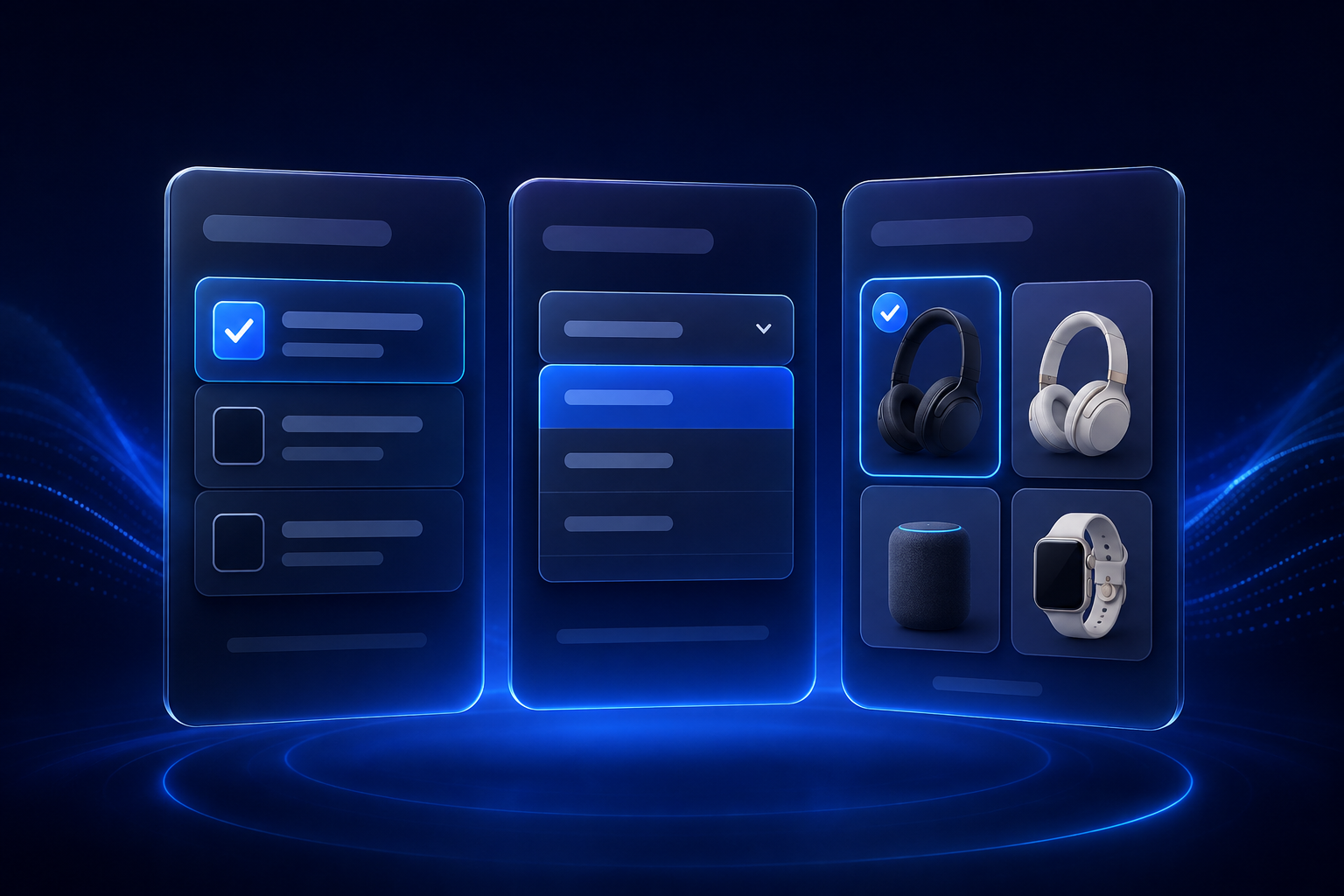
سهّل اختيار إضافات المنتج

القيمة لعملك
وحّد طريقة اختيار الإضافات بين موقعك وتجربة التسوق على الجوال.
اعرض إضافات المنتج في التطبيق كمربعات اختيار أو قوائم أو بطاقات حسب إعدادات لوحة التحكم.
طريقة الاستخدام
- افتح إعدادات الإضافة في لوحة التحكم.
- حدد نمط الاختيار: مربعات اختيار أو قائمة منسدلة أو بطاقات، ثم احفظ.
- افتح المنتج المرتبط في تطبيق الجوال وراجع نمط عرض الإضافة.

نقاط البيع
شاهد رصيد الحساب قبل البيع


القيمة لعملك
اتخذ قرارات تحصيل أوضح بتمييز رصيد الحساب عن مستحقات المبيعات.
راجع رصيد العميل المحاسبي بشكل منفصل عن مستحقات المبيعات في قائمة عملاء نقاط البيع.
طريقة الاستخدام
- افتح قائمة العملاء في نقاط البيع وابحث عن العميل.
- راجع «رصيد الحساب» منفصلاً عن مستحقات المبيعات، وانتبه لحالته مديناً أو دائناً.
- حدّث القائمة بعد ترحيل حركة محاسبية لعرض آخر رصيد متاح.
راجع الصور المخصصة في نقاط البيع المحمولة


القيمة لعملك
تأكد من صورة الصنف المخصص قبل إتمام فاتورة العميل.
عاين صور الأصناف المخصصة واستبدلها من تطبيق نقاط البيع على الهاتف أو الجهاز اللوحي قبل إتمام الفاتورة.
طريقة الاستخدام
- أضف أو افتح صنفاً مخصصاً بصورة في فاتورة تطبيق نقاط البيع على الهاتف أو الجهاز اللوحي.
- افتح معاينة الصورة وراجعها ثم استبدلها عند الحاجة.
- راجع الصنف بعد التحديث قبل إتمام الفاتورة.

التقارير
نهاية شهر أوضح مع كل مورد


القيمة لعملك
راجع صافي مستحق المورد دون تجميع المبيعات والمرتجعات والرسوم يدوياً.
راجع مبيعات المورد ورسومه ومرتجعاته وصافي المستحق شهرياً في تقرير التسوية المصرح به.
طريقة الاستخدام
- افتح تقرير تسوية المورد الشهرية بحساب يملك صلاحية التقرير.
- حدد المورد والشهر ثم اختر «عرض». يقتصر حساب المورد على المورد المرتبط به.
- راجع صافي المستحق وحالة التسوية وتاريخ الدفع مع تفاصيل المبيعات والرسوم.
حلل المبيعات حسب البائع المسؤول

القيمة لعملك
قارن أداء البائعين بأرقام متسقة في الشاشة والطباعة والتصدير.
فلتر ملخص المبيعات والمبيعات حسب التصنيف ومتوسط الفاتورة والمبيعات حسب الفرع ببائع واحد أو عدة بائعين.
طريقة الاستخدام
- افتح ملخص المبيعات أو المبيعات حسب التصنيف أو متوسط فاتورة البيع أو المبيعات حسب الفرع.
- ابحث في فلتر «البائع» وحدد بائعاً أو أكثر مع فلاتر التاريخ والفرع.
- راجع الإجماليات ثم اطبع أو صدّر التقرير للاحتفاظ بالاختيار نفسه.
ميّز المنتج وراء الأرقام


القيمة لعملك
ميّز المنتجات المتشابهة بصرياً عند مراجعة أرقام المخزون والمبيعات.
أضف أعمدة صور المنتجات إلى تقارير المخزون والمبيعات المدعومة لتسهيل تمييز الأصناف.
طريقة الاستخدام
- افتح المبيعات حسب المنتجات أو تفاصيلها، أو أرصدة الأصناف حسب الفرع، أو كشوف مخزون المنتجات، أو تقرير حدود المخزون.
- أظهر عمود صورة المنتج من خيارات أعمدة التقرير؛ فهو مخفي افتراضياً.
- راجع الصورة المصغرة بجانب المنتج. يظهر البديل القياسي عندما لا تتوفر صورة.

المخزون
اعرف نتيجة مسح الباركود صوتياً

القيمة لعملك
اعرف نتيجة مسح الباركود صوتياً لتقليل أخطاء الجرد والحاجة لمراجعة الشاشة باستمرار.
تُصدر قراءة الباركود صوت نجاح أو خطأ دون إضافة منتج غير معروف أو تغيير الكميات عند فشل القراءة.
طريقة الاستخدام
- افتح صفحة إنشاء الجرد وامسح باركود المنتج.
- تضيف القراءة الصحيحة المنتج أو تحدّث كميته مع صوت نجاح.
- تصدر القراءة غير المعروفة صوت خطأ دون تغيير الكميات. راجع الباركود ثم تابع المسح.
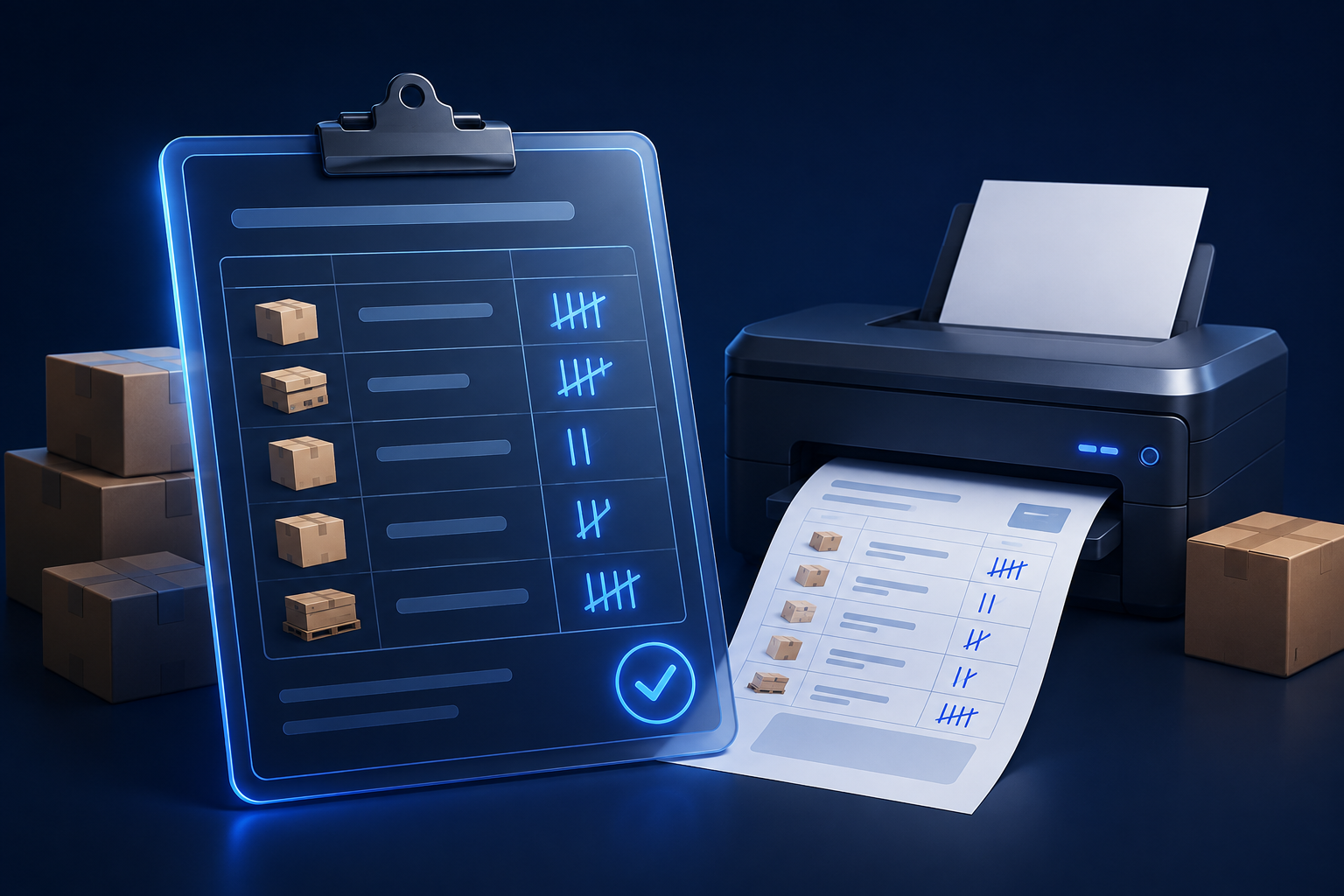
اطبع تفاصيل الجرد كاملة

القيمة لعملك
زوّد فريق الجرد بسجل مطبوع واضح للكميات والفروقات.
اطبع بيانات جلسة الجرد وملخصها وتفاصيل المنتجات في مستند A4 منظم.
طريقة الاستخدام
- افتح تفاصيل جلسة الجرد المطلوبة.
- اختر «طباعة» لإنشاء مستند الجرد بمقاس A4.
- راجع بيانات الجلسة وملخص الكميات وصفوف المنتجات قبل الطباعة.
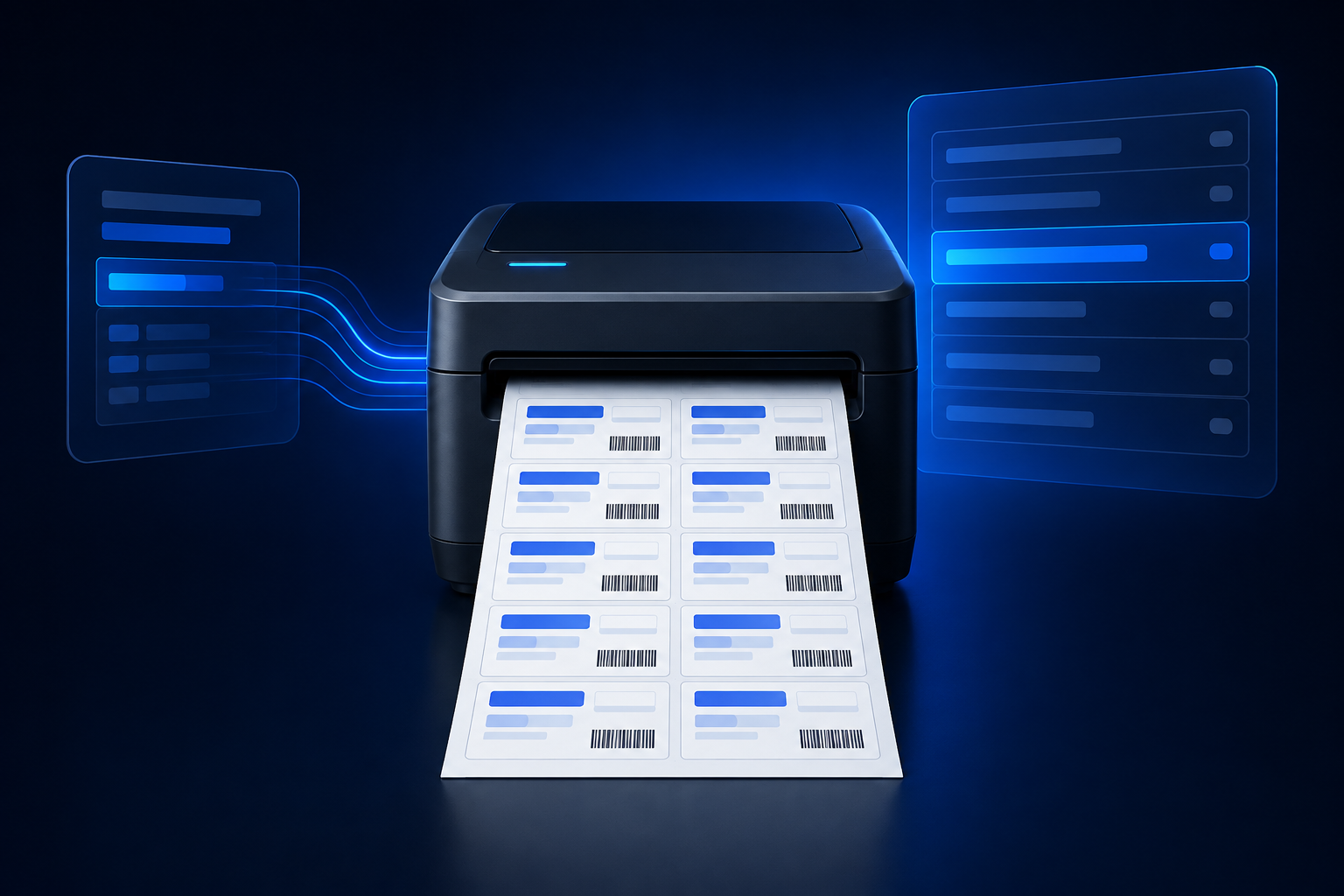
اطبع أسعاراً جاهزة للرفوف

القيمة لعملك
جهّز ملصقات الرفوف على ورق A4 ببيانات منتجات وأسعار متسقة.
اطبع 12 ملصق رف باللغتين في ورقة A4 مع بيانات المنتج والباركود وتسعير الوحدة المدعوم.
طريقة الاستخدام
- حدد المنتجات لطباعة الملصقات وافتح الطباعة ثم المقاس.
- اختر A4 لملصقات أسعار الرفوف وحدد الحقول المطلوبة، ومنها سعر الوحدة عند انطباقه.
- راجع معاينة عمودين × ستة صفوف ثم اطبع بمقاس A4 المقصود. تنتقل الملصقات الزائدة لصفحة أخرى.
اعرف المورد دون فتح كل منتج


القيمة لعملك
اعرف موردي المنتج من القائمة واحتفظ بالمعلومات لمتابعة المشتريات.
شاهد المورد في قوائم المنتجات والمخزون، وفلتر حسبه واحتفظ ببياناته في التصدير.
طريقة الاستخدام
- افتح قائمة المنتجات أو قائمة المخزون.
- راجع عمود المورد للمنتج؛ تظهر الجهات المرتبطة معاً عند تعدد الموردين.
- استخدم التصدير المناسب للاحتفاظ بمعلومات المورد خارج القائمة.

تطبيق الطلبات
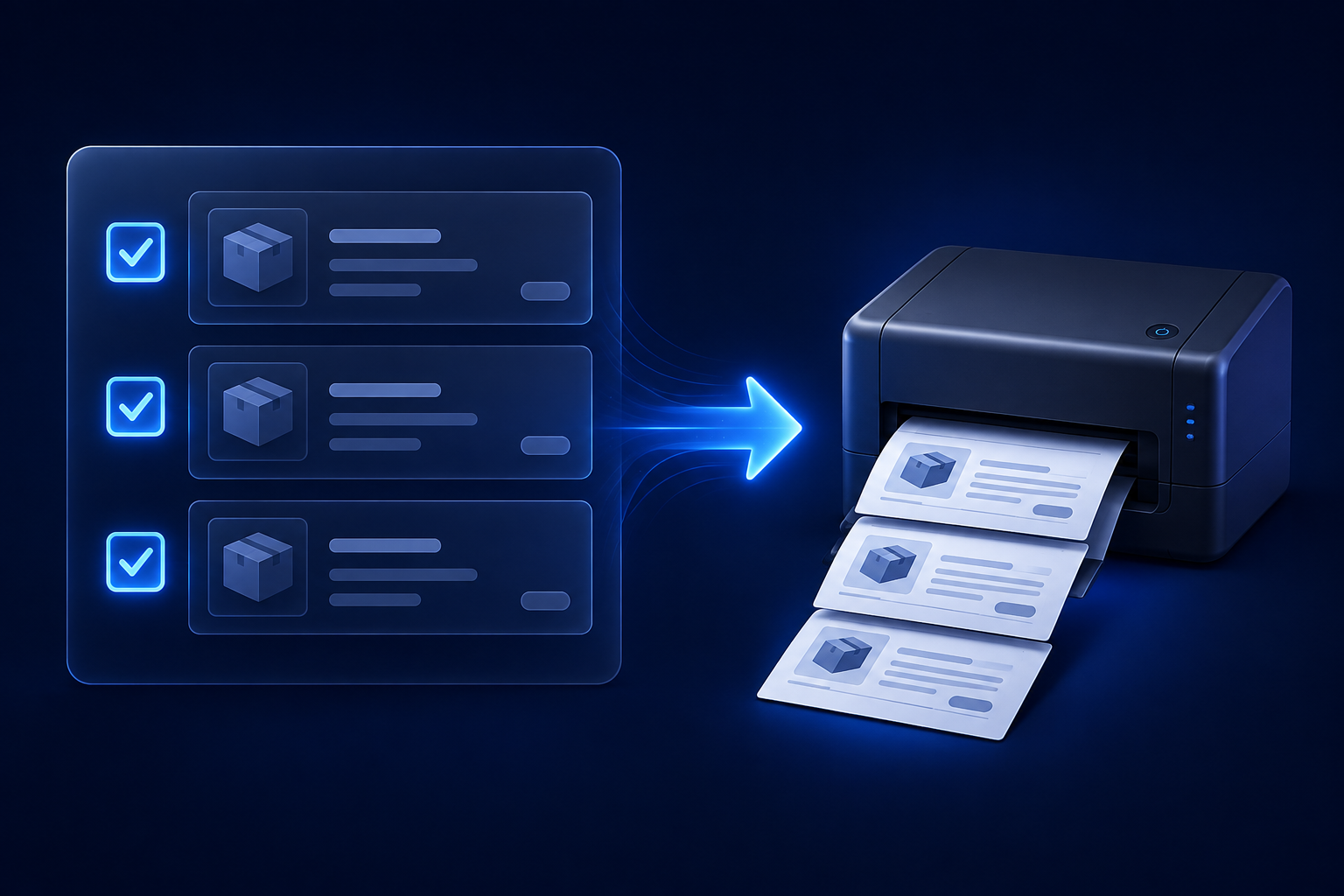
حدد مرة واطبع عدة طلبات

القيمة لعملك
قلل خطوات الطباعة المتكررة عند تجهيز مجموعة طلبات.
اطبع الطلبات المحددة بالجملة من تطبيق الطلبات بدلاً من فتح كل طلب وطباعته منفرداً.
طريقة الاستخدام
- افتح قائمة الطلبات في تطبيق OSOSS Orders.
- حدد الطلبات بمربعات الاختيار، أو اختر تحديد جميع الطلبات المعروضة.
- اختر «طباعة» والطابعة والمقاس المدعومين. يبدأ كل طلب في صفحة أو قسم مستقل.

المبيعات · الفواتير
احتفظ بمراجع الدفع على الفواتير المطبوعة


القيمة لعملك
اربط الفاتورة المطبوعة بمرجع الدفع لتسهيل المطابقة والمتابعة.
أدرج قيم التتبع والمراجع كاملة في قوالب فواتير A4 الأربعة عند توفرها.
طريقة الاستخدام
- افتح الفاتورة وراجع الملخص ثم معرّف التتبع أو المرجع.
- اطبع باستخدام أحد قوالب فواتير A4 الأربعة.
- راجع المرجع الكامل بجانب طريقة الدفع. لا يظهر الحقل عندما لا يتوفر مرجع.
اعرف مخزون الفروع أثناء الفوترة

القيمة لعملك
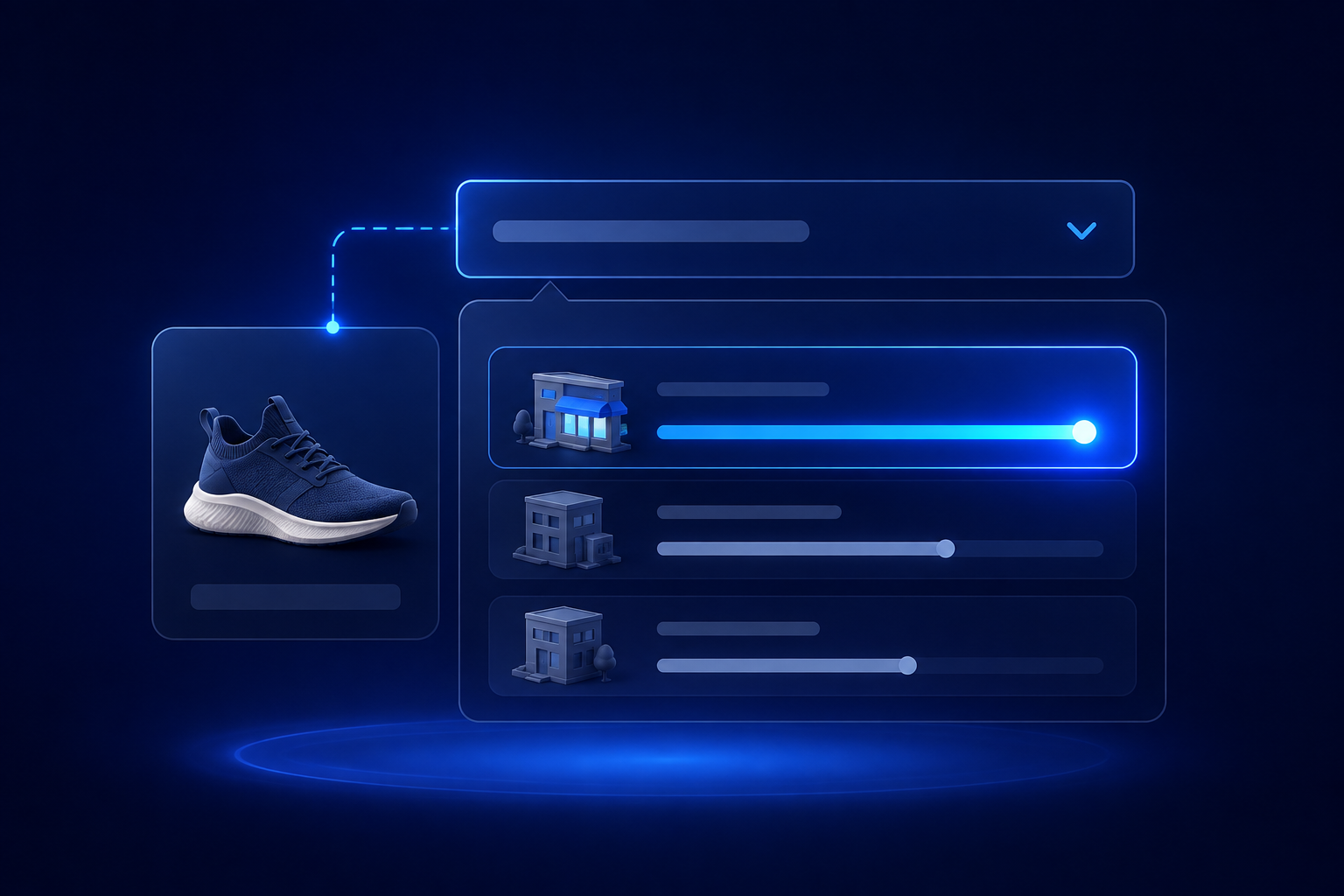
أجب عن توفر المخزون أثناء البيع دون مغادرة الفاتورة.
شاهد الكميات في الفرع الحالي والفروع الأخرى المصرح بها من قائمة اختيار منتج الفاتورة.
طريقة الاستخدام
- افتح فاتورة بيع وحدد فرعها.
- ابحث عن المنتج في قائمة الاختيار وراجع كمية الفرع الحالي المميزة.
- قارن الفروع المسموح بها قبل اختيار المنتج. الاطلاع على مخزونها لا يغيّر فرع الفاتورة.
اختر الخصم المناسب لكل صنف

القيمة لعملك
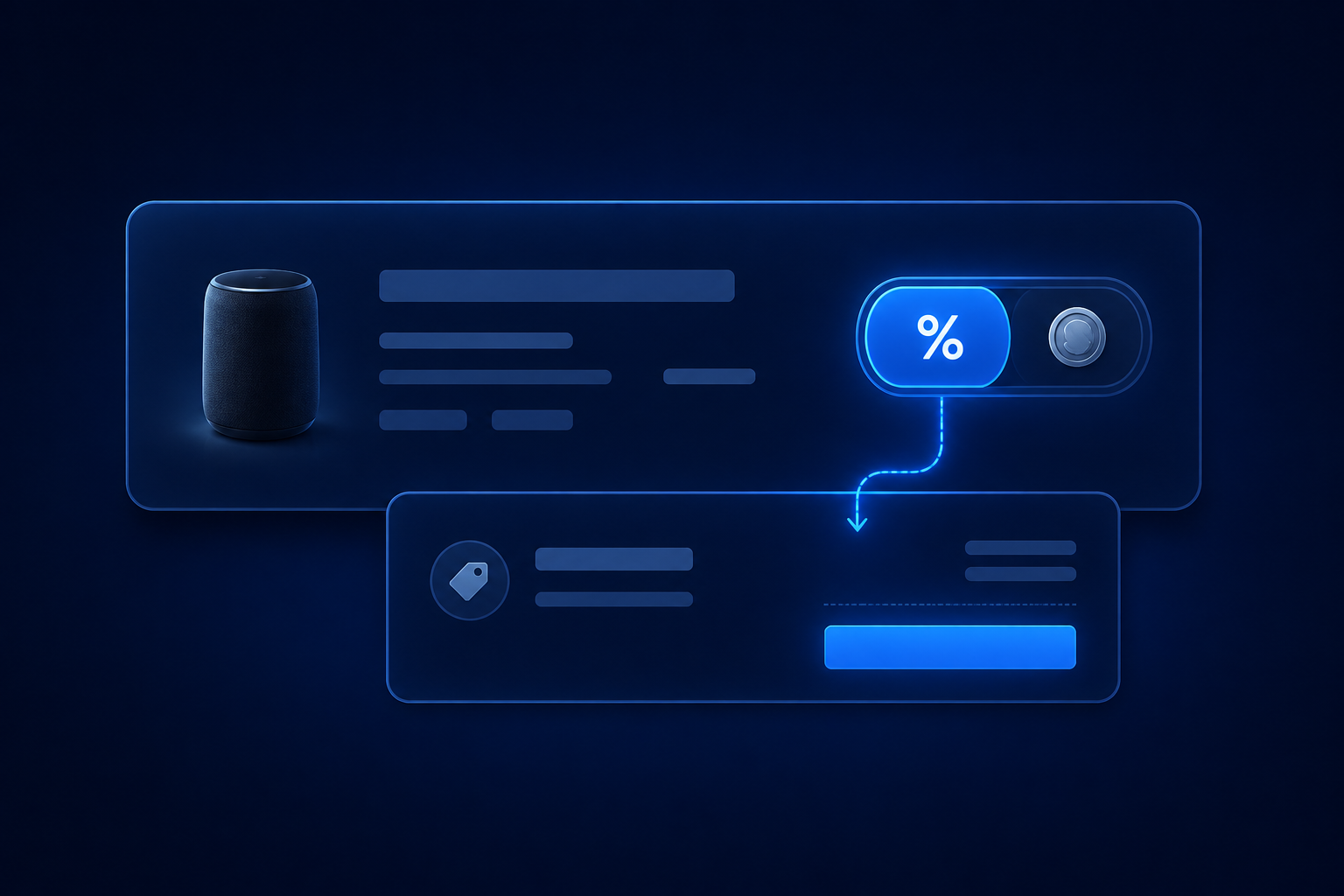
طبّق الخصم المناسب لكل صنف مع إعادة احتساب إجماليات الفاتورة تلقائياً.
طبّق مبلغاً ثابتاً أو نسبة خصم بشكل مستقل على كل بند في فاتورة البيع.
طريقة الاستخدام
- أضف المنتجات إلى فاتورة البيع.
- اختر في كل سطر خصماً بمبلغ أو بنسبة ثم أدخل قيمته.
- راجع إجمالي الصنف والفاتورة قبل الحفظ. النسبة بين 0 و100، والمبلغ لا يتجاوز إجمالي الصنف قبل الضريبة.

المتجر الإلكتروني
امنح المنتجات خيارات مشاركة أكثر

القيمة لعملك
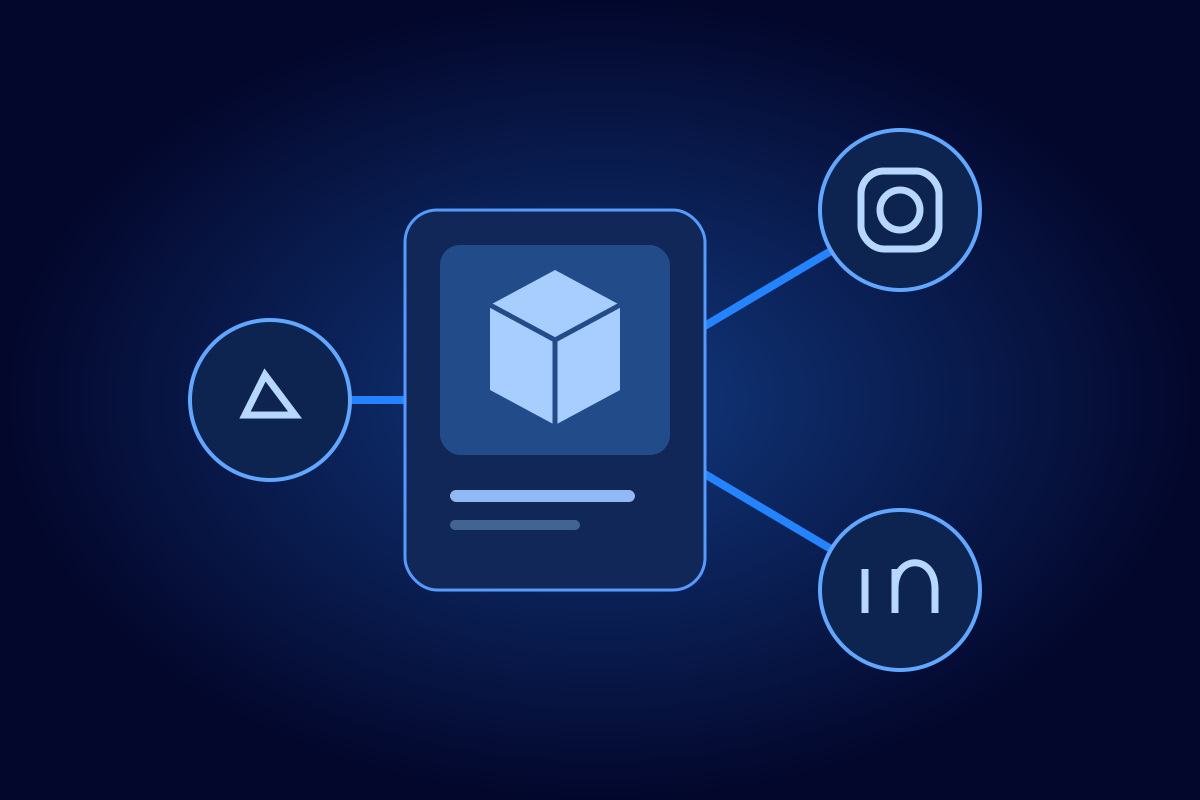
سهّل مشاركة المنتجات عبر مزيد من القنوات التي يستخدمها عملاؤك.
شارك روابط المنتجات عبر Instagram وSnapchat وLinkedIn إلى جانب القنوات المدعومة الحالية.
طريقة الاستخدام
- افتح تفاصيل المنتج في الموقع أو التطبيق واختر مشاركة المنتج.
- حدد Instagram أو Snapchat أو LinkedIn أو قناة مدعومة أخرى.
- أكمل المشاركة عبر التطبيق أو الويب أو خيارات الجهاز المتاحة؛ يختلف الدعم حسب الجهاز.
اعرض زوايا أكثر للمنتج

القيمة لعملك
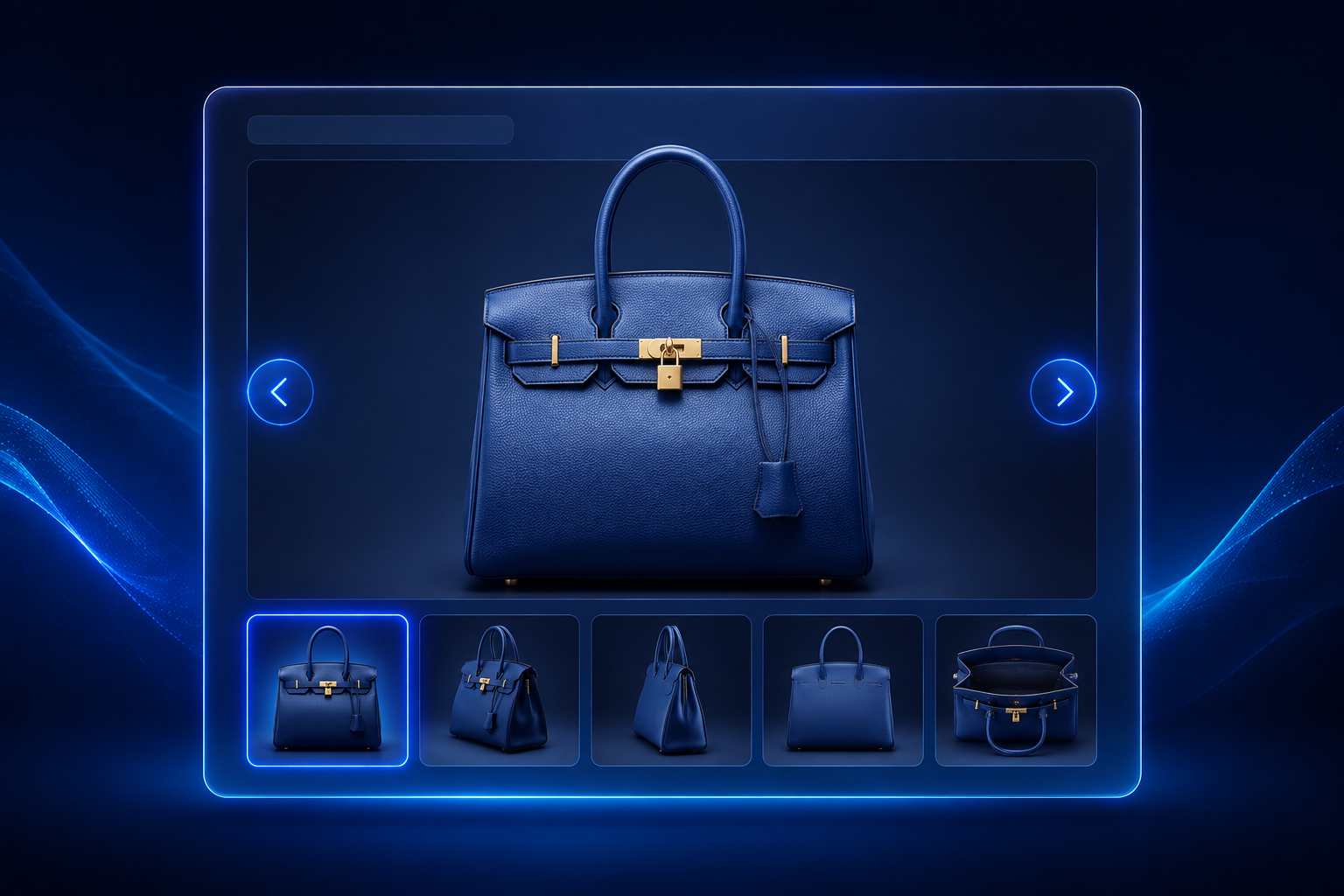
ساعد المتسوق على مشاهدة زوايا أكثر للمنتج دون مغادرة قائمة المنتجات.
دع المتسوقين يتصفحون حتى خمس صور للمنتج داخل بطاقاته المدعومة على الموقع.
طريقة الاستخدام
- استخدم منتجاً له عدة صور مهيأة داخل بطاقة مدعومة في الرئيسية أو قائمة المنتجات.
- على الكمبيوتر مرّر المؤشر واستخدم السابق والتالي؛ وعلى الجوال اسحب الصورة أفقياً.
- تصفح حتى خمس صور ثم افتح البطاقة للاطلاع على تفاصيل المنتج كاملة.
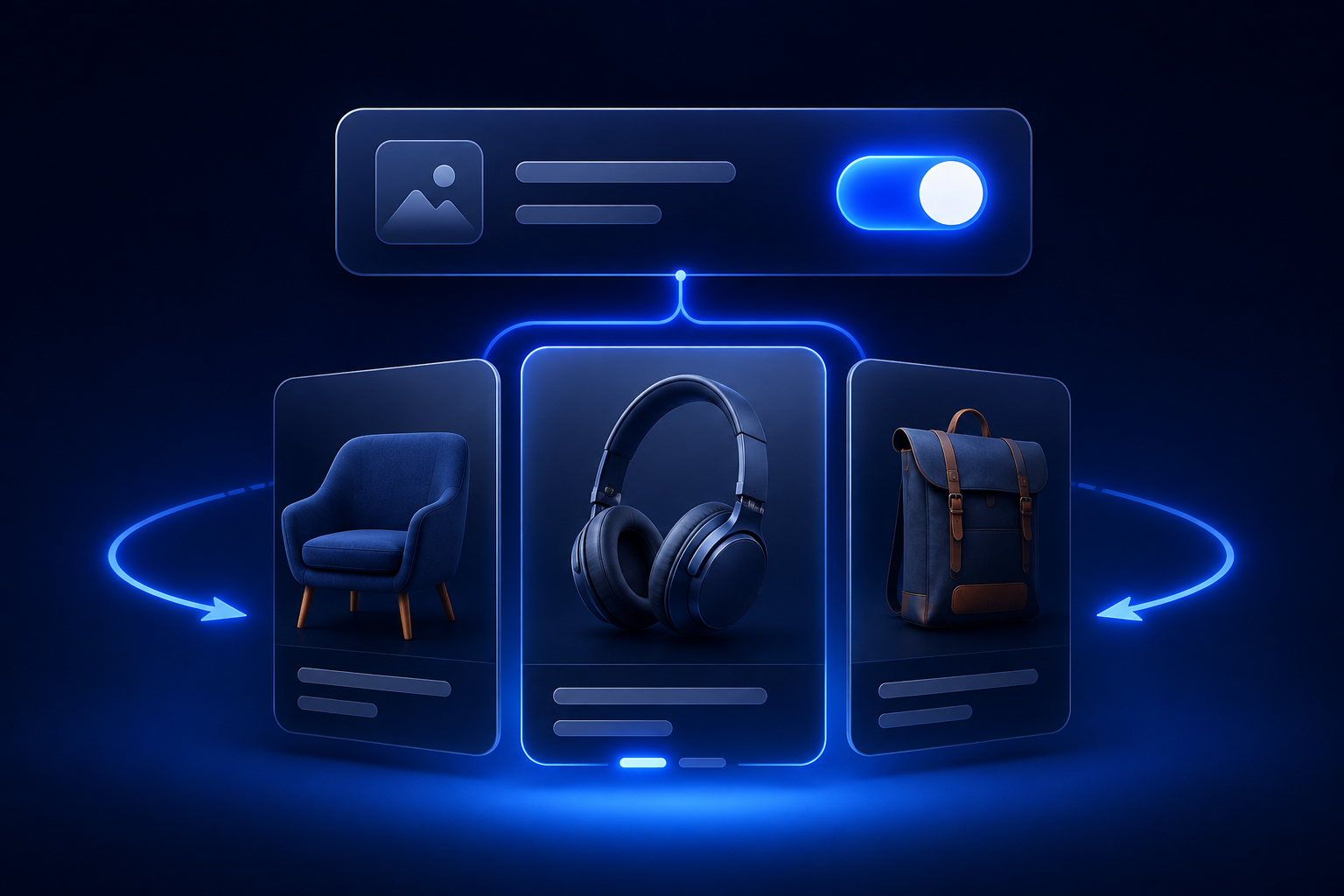
تحكم بالتمرير التلقائي للصور

القيمة لعملك
اختر بين حركة الصور التلقائية وعرض أكثر هدوءاً يتحكم به المتسوق.
شغّل العرض التلقائي لصور المنتج أو أوقفه من إعدادات المظهر مع بقاء التنقل اليدوي.
طريقة الاستخدام
- افتح الموقع ثم إعدادات المتجر ثم المظهر ثم المنتج.
- شغّل خيار التمرير التلقائي للصور أو أوقفه ثم احفظ.
- افتح منتجاً متعدد الصور لمراجعة النتيجة. يبقى التنقل اليدوي متاحاً عند إيقاف العرض التلقائي.

العملاء
اعثر على العملاء المطلوبين بدقة


القيمة لعملك
أنشئ شرائح عملاء أدق وأعد استخدام الفلاتر نفسها في المتابعة.
استخدم المقارنات والنطاقات والقيم المتعددة والتحقق من الحقول الفارغة في فلاتر العملاء المدعومة.
طريقة الاستخدام
- افتح فلاتر العملاء واختر الحقل المطلوب.
- حدد مقارنة مدعومة: «بين» تستخدم من وإلى، و«ضمن» تقبل قيماً متعددة، و«فارغ» لا تحتاج قيمة.
- طبّق الفلتر واحفظه لإعادة استخدام الحقل والمقارنة والقيم لاحقاً.
تجنب التباس حقل الهاتف عند الدفع

القيمة لعملك
تجنب الخلط بين رقم إضافي للتواصل ورقم الهاتف الأساسي المستخدم للدخول ووظائف النظام.
اعرض تنبيهاً في الإعدادات عند استخدام حقل هاتف مخصص مع تعطيل حقل الهاتف الأساسي.
طريقة الاستخدام
- افتح الإعدادات ثم حقول البيانات وأنشئ حقلاً مخصصاً من نوع هاتف.
- إذا كان حقل الهاتف الأساسي معطلاً، اقرأ التحذير الذي يظهر قبل الحفظ.
- اختر متابعة وحفظ للمعلومات الإضافية فقط، أو إلغاء لمراجعة إعداد الهاتف الأساسي.

التسويق · الولاء
كافئ المشتريات بشكل متناسب


القيمة لعملك
اربط مكافآت الولاء بالإنفاق المؤهل بدلاً من منح مكافأة ثابتة لكل عملية.
اضبط نقاط الولاء كنسبة واستخدم النطاقات الرقمية الشاملة للحدود في قواعد الولاء.
طريقة الاستخدام
- افتح قاعدة الولاء وحدد حدث اكتساب النقاط والإجمالي المعتمد.
- عند الحاجة لنطاق رقمي اختر «بين» وأدخل قيمتي من وإلى.
- ضمن الإجراءات اختر مقدار النقاط كنسبة من الإجمالي، وأدخل النسبة ثم احفظ القاعدة.
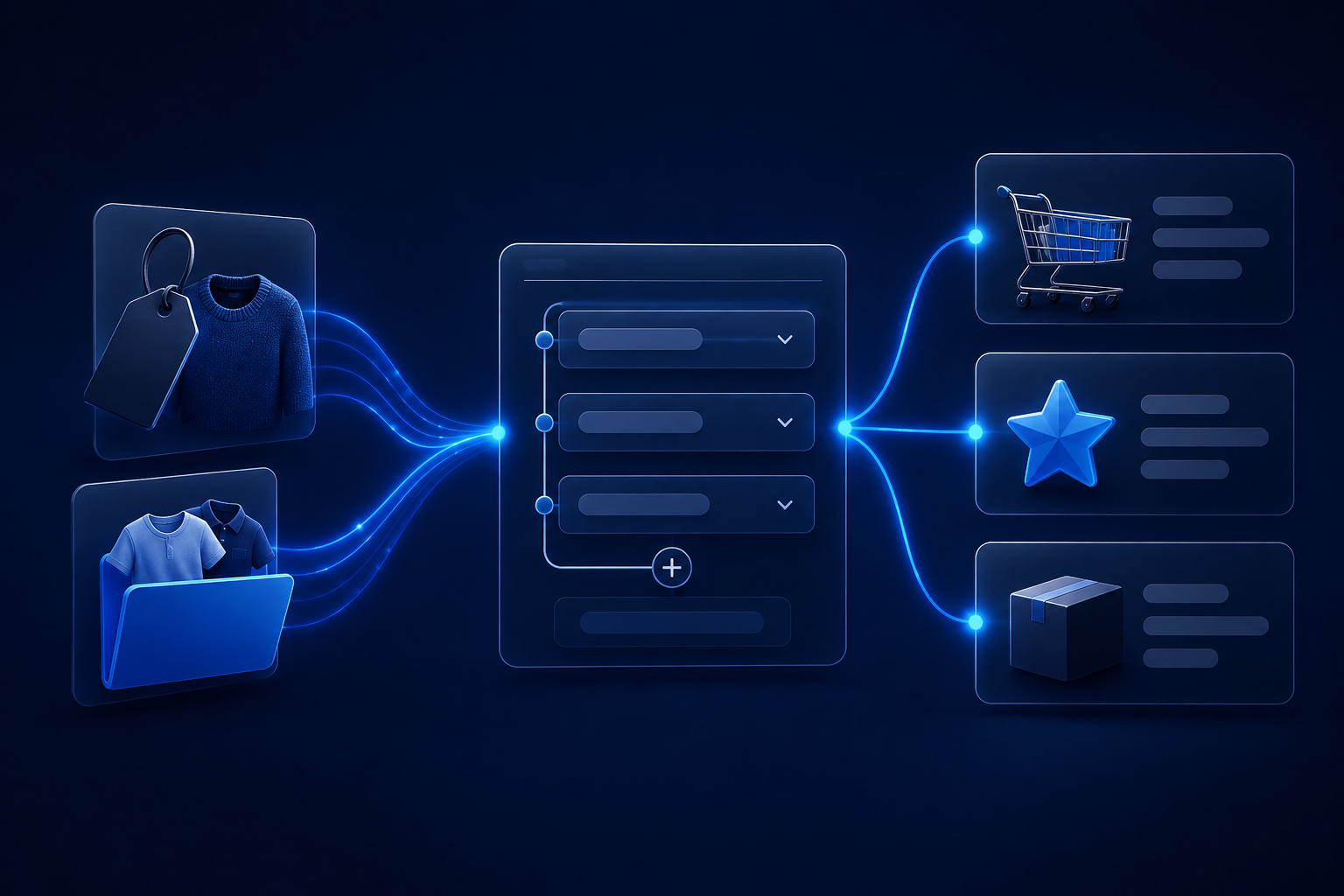
وجّه العروض حسب العلامة والتصنيف

القيمة لعملك
وجّه الحوافز إلى العلامات ومجموعات المنتجات المناسبة بدلاً من الخصومات العامة.
استخدم شروط العلامة التجارية والتصنيف القابلة للبحث في قواعد السلة والولاء والطلبات.
طريقة الاستخدام
- افتح قاعدة سلة أو ولاء أو طلب وانتقل إلى شروطها.
- اختر شرط العلامة أو التصنيف المدعوم ثم حدد المقارنة والقيم المناسبة.
- احفظ القاعدة وراجع تطبيقها على سلة أو طلب مطابق وآخر غير مطابق قبل تعميمها.
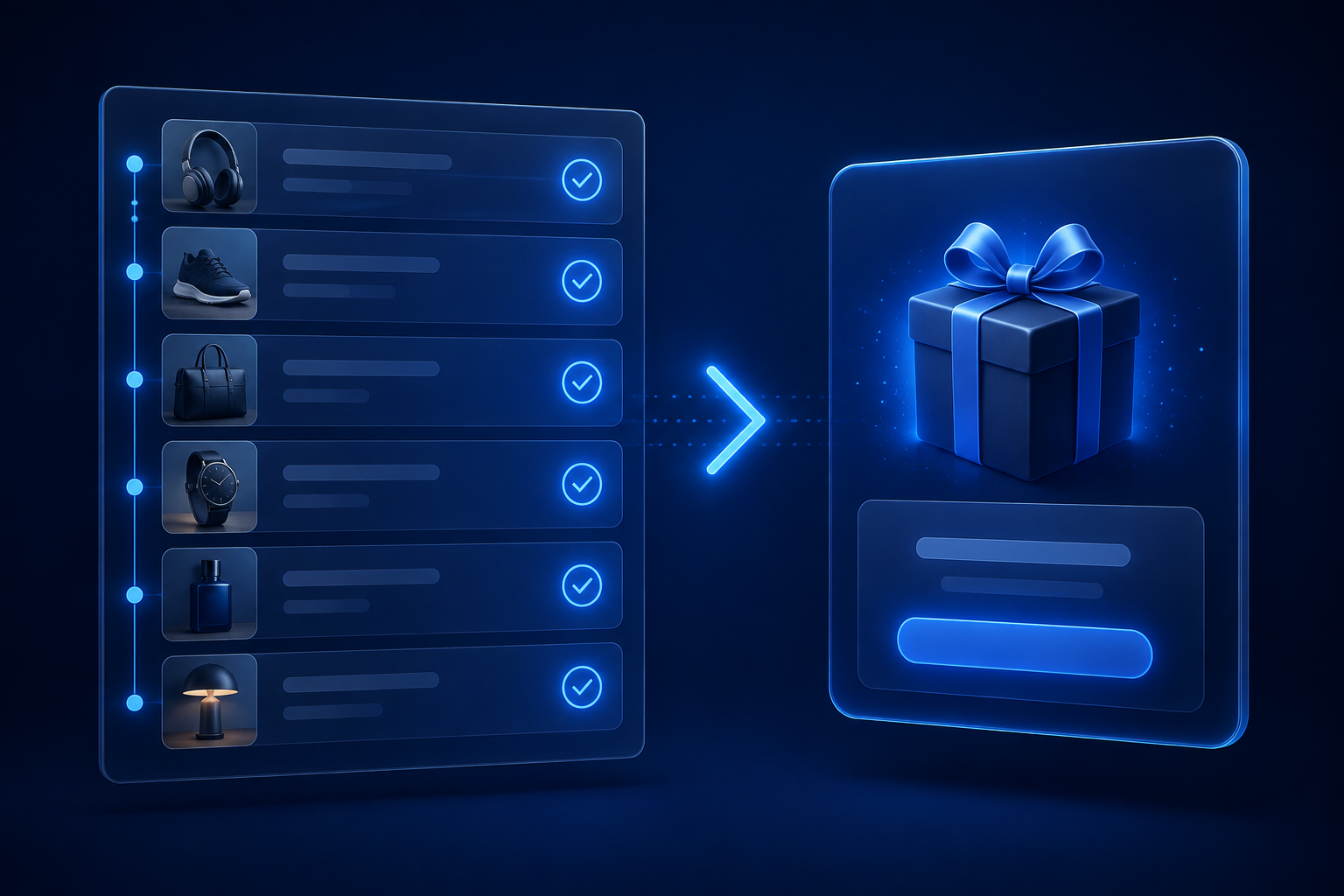
حوّل سجل المشتريات إلى عروض مناسبة

القيمة لعملك
ميّز بين العملاء الجدد والعائدين عند إعداد عروض السلة.
طبّق المقارنات الرقمية على عدد الطلبات السابقة عند إنشاء قواعد السلة.
طريقة الاستخدام
- افتح قواعد السلة ثم الشروط ثم عدد الطلبات في سجل المشتريات.
- اختر مقارنة رقمية وأدخل عدد الطلبات، أو من وإلى عند استخدام «بين» أو «ليس بين».
- احفظ القاعدة مع الإجراء المطلوب. يُحتسب العميل بلا طلبات سابقة بالقيمة صفر.
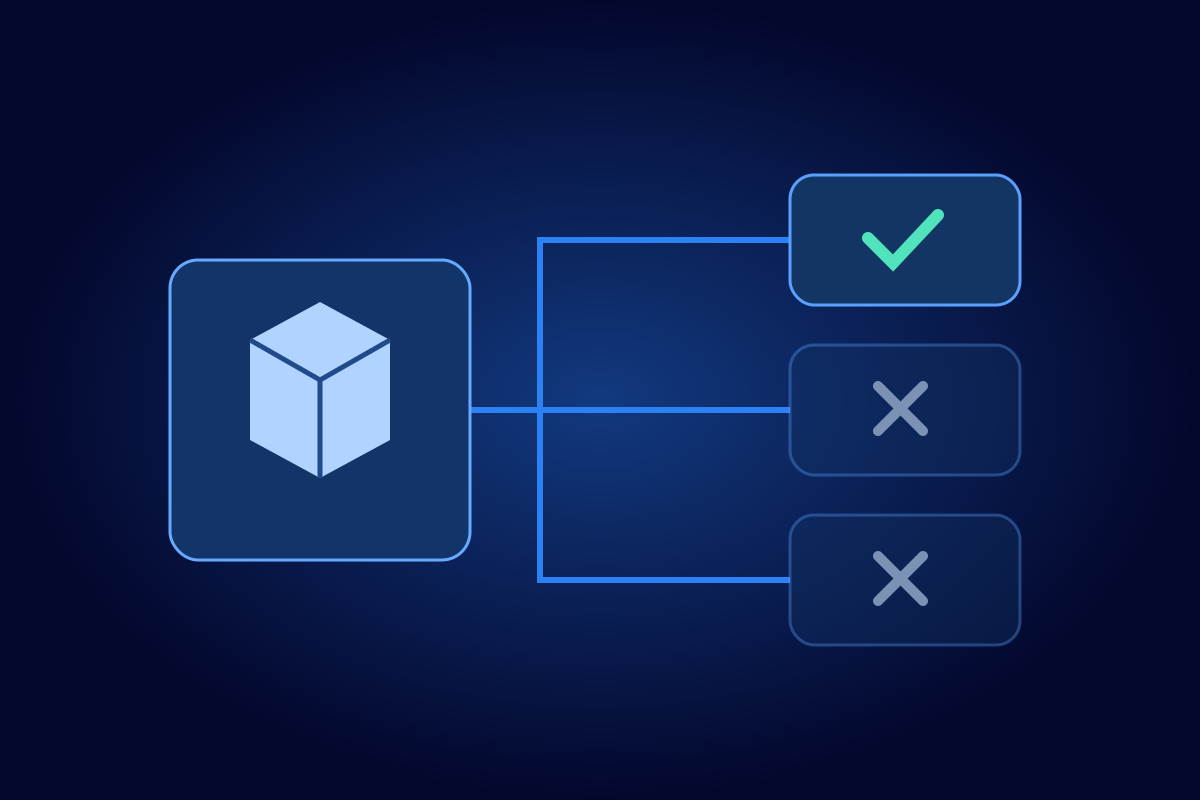
اجعل كتالوج الإعلانات أكثر ترتيباً

القيمة لعملك
تجنب تكرار المتغيرات في كتالوج الإعلانات دون تغيير سجلات المخزون.
استبعد المتغيرات التابعة من خلاصة الإعلانات الديناميكية مع الاحتفاظ بالمنتجات الأساسية وبنية المخزون.
طريقة الاستخدام
- افتح إعدادات مزامنة كتالوج الإعلانات الديناميكية عبر RSS.
- فعّل استبعاد المنتجات المتغيرة ثم احفظ إعداد الخلاصة.
- راجع الخلاصة: تبقى المنتجات الأساسية والمستقلة، وتُستبعد المتغيرات التابعة عند تفعيل الخيار.
التسويق · الولاء
قريباً: بطاقات العملاء في Apple وGoogle Wallet

القيمة لعملك
مخطط: سهّل التعرف على العميل في نقاط البيع عبر بطاقة محفظة بهوية متجرك.
قيد الاختبار: تتيح إضافة بطاقة المحفظة المخططة حفظ بطاقة بهوية المتجر والتعريف بالعميل عبر QR في نقاط البيع.
طريقة الاستخدام
- كانت الميزة قيد الاختبار في التصدير؛ تحقق من توفرها قبل تفعيلها.
- عند توفرها افتح إعدادات إضافة بطاقة المحفظة، واضبط المظهر وحقول العميل ثم احفظ.
- المسار المخطط للعميل هو الإضافة إلى Apple أو Google Wallet ثم مسح QR البطاقة في نقاط البيع.