
شرائح واتساب
الشريحة مجموعة عملاء تُحدّد بمعايير - المشترون المتكررون، من لم يشترِ منذ 90 يومًا، عملاء فرع معيّن - لتستهدفها الحملات بدلًا من الإرسال للجميع.
مسار القائمة: التسويق > واتساب > الشرائح (Marketing > WhatsApp > Segments)
URL: https://my.ososs.com/dashboard/segments
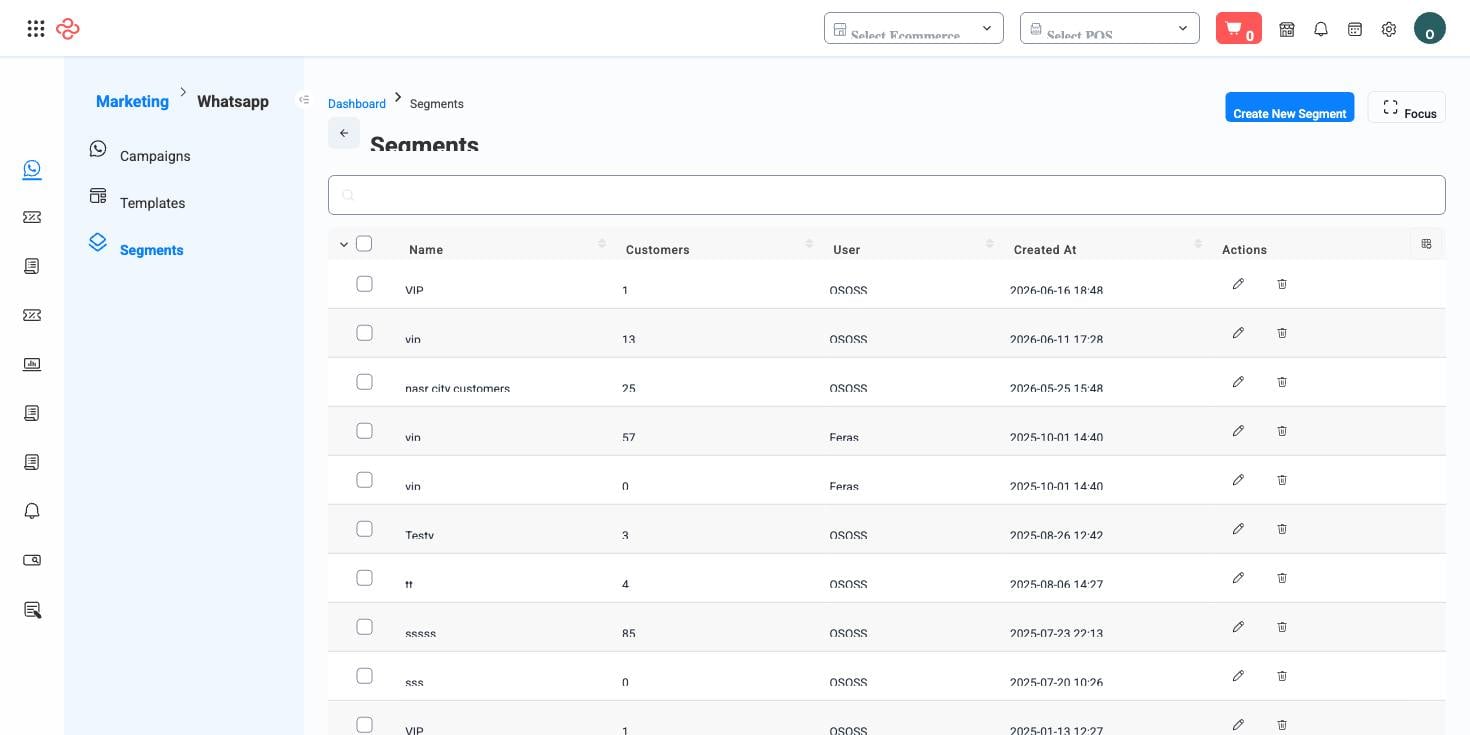
لقطة شاشة من لوحة تحكم OSOSS
إنشاء شريحة
- اذهب إلى التسويق > واتساب > الشرائح واضغط إنشاء.
- سمِّ الشريحة بوضوح ("المشترون المتكررون - آخر 90 يومًا").
- حدّد المعايير: عدد الطلبات، الإنفاق، تاريخ آخر طلب، الوسوم، الموقع.
- استخدم منتقي جهات الاتصال لإضافة أو استثناء أفراد بعينهم.
- احفظ - تصبح الشريحة قابلة للاختيار كجمهور في الحملات.
ملاحظة: تتحدّث الشرائح تلقائيًا مع دخول العملاء أو خروجهم من المعايير - لا حاجة لإعادة بنائها كل مرة.
نصيحة: الاستهداف يخفض تكلفة الرسائل ويرفع الاستجابة في الوقت نفسه. إرسال حملة إلى 500 عميل مناسب أفضل من 5000 عميل عشوائي - أرخص وأكثر فعالية.
ما يمكنك فعله في هذه الصفحة
كل إجراء في هذه الصفحة، خطوة بخطوة. وما تراه يعتمد على دورك، فالأداة غير المتاحة لحسابك لا تظهر أصلًا.
إضافة سجل
- انقر إضافة أعلى الجدول - وتسمّيه بعض الصفحات جديد أو تعرضه كأيقونة +.
- أكمل النموذج. تحمل الحقول المطلوبة نجمة حمراء، ولا يُرسل النموذج قبل تعبئتها.
- انقر حفظ. يتم التحقق عند الإرسال، وأي حقل يفشل يُظهر رسالته أسفله مباشرة، وينتقل النموذج إلى أول مشكلة.
- تعود إلى القائمة والسجل الجديد فيها.
حقول هذا النموذج: الاسم
القوائم المنسدلة القابلة للبحث (العميل، المنتج، الحساب، الفرع...) تقرأ بيانات حيّة - ابدأ بالكتابة للتصفية بدلًا من التمرير. ويسمح معظمها بإنشاء السجل الناقص من مكانه دون أن تفقد النموذج الذي تعمل عليه.
تعديل سجل
- افتح قائمة الإجراءات في طرف السطر واختر تعديل، أو افتح السجل واستخدم تعديل فيه.
- يفتح النموذج بالقيم الحالية. عدّل ما تحتاجه فقط.
- انقر حفظ.
المستندات المُرحّلة إلى الحسابات أو المدفوعة أو المُنجزة تُقفل الحقول التي تغيّر التاريخ. وهذا مقصود - أصدر إرجاعًا أو إشعار دائن أو قيد تسوية بدلًا من إعادة كتابة الأصل.
تصدير القائمة
- صفِّ واختر أعمدتك أولًا - فالتصدير يطابق ما على الشاشة بالضبط، لا الجدول كاملًا.
- انقر تصدير الكل.
- ينزّل الملف كجدول بيانات: سطر لكل سجل، وأعمدتك الظاهرة بترتيبك.
المرجع الكامل
كل خيار وأداة في هذه الصفحة، في لمحة.
الفلاتر (1)
- أخرى: الاسم
حقول النموذج (1)
الاسم
أدوات القائمة القياسية
تشترك كل صفحات القوائم في OSOSS في هذه الأدوات:
- إدارة الأعمدة - الأيقونة في طرف صف العنوان: ابحث في الأعمدة، أظهرها أو أخفها بعلامة، ورتّبها بالسحب. ويُحفظ اختيارك لمستخدمك.
- البحث السريع - يطابق الحقل الأساسي للصفحة.
- شرائح الفلاتر + المزيد من الفلاتر - الشرائح هي فلاترك الافتراضية؛ ويفتح "المزيد من الفلاتر" المجموعة الكاملة أدناه.
- حفظ الفلتر / الفلاتر المحفوظة - سمِّ تركيبة فلاتر واستدعها بنقرة واحدة؛ ويمكن أن تكون إحداها عرضك الافتراضي.
- إعادة تعيين - يعيد الفلاتر إلى الافتراضي.
- تصدير الكل - ينزّل الأسطر المصفّاة الحالية بالأعمدة التي اخترتها بالضبط.
- التركيز - يخفي ما حول الجدول لعرضه بكامل العرض.
- تحديد الأسطر - مربع الاختيار في العنوان يحدّد الصفحة أو كل الأسطر المطابقة، فيفتح الإجراءات المجمّعة.
- عدد الأسطر في الصفحة ومنتقي الصفحات - أسفل الجدول.
- الحقول المخصصة - أي حقل تعرّفه في الإعدادات > الحقول المخصصة يظهر هنا كعمود وكفلتر.