
الصفحة الرئيسية للوحة التحكم
الصفحة الرئيسية هي الشاشة الوحيدة التي تجيب على سؤال "كيف يسير العمل الآن؟" دون فتح أي تقرير. تجمع أربعة عدّادات رئيسية مع شبكة من أدوات المبيعات والمصروفات والمنتجات وأمناء الصندوق، وتُحسب كلها على نطاق تاريخ واحد واختيار فرع واحد، فتحكي الصفحة كلها قصة متسقة بدلًا من عرض عشرات الأرقام غير المترابطة.
مسار القائمة: لوحة التحكم (Dashboard)
الرابط: https://my.ososs.com/dashboard
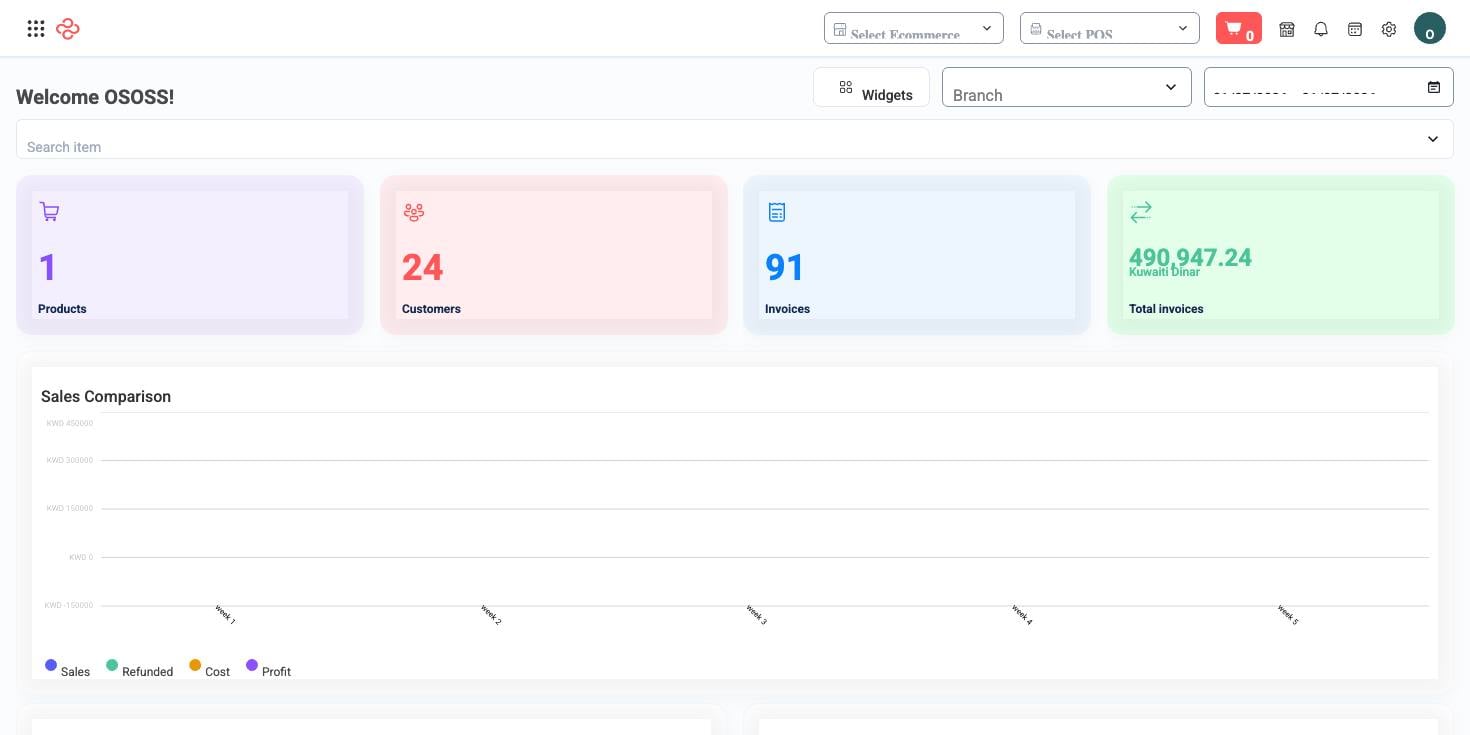
كيف تعمل الصفحة الرئيسية في OSOSS
الصفحة لوحة أدوات، لا تقريرًا ثابتًا. العدّادات الأربعة في الأعلى - المنتجات والعملاء والفواتير وإجمالي الفواتير - تأتي من نداء إحصائيات واحد، وإجمالي الفواتير رقم مالي يُعرض بعملة حسابك بينما الثلاثة الأخرى أعداد. وكل ما تحته أداة مستقلة تجلب شريحتها الخاصة من البيانات.
وتغطي الأدوات الأسئلة التشغيلية التي يسألها المدير يوميًا:
| مجموعة الأدوات | ما تجيب عنه |
|---|---|
| المبيعات اليومية، مقارنة المبيعات، إجمالي فواتير السنة | هل الاتجاه صاعد أم هابط مقابل الفترة نفسها سابقًا |
| المبيعات حسب التصنيف، حسب الإضافات، حسب الدول، حسب الفرع | من أين تأتي الإيرادات |
| حالة الطلبات | كم عدد الطلبات المتوقفة بين الإنشاء والتسليم |
| المصروفات، مدفوعات البوابات | ما الذي خرج، ومن أي مزوّد دفع دخل |
| أفضل المنتجات أداءً، المنتجات بطيئة الحركة | ما تعيد شراءه وما تخفّض سعره |
| أعلى أمناء الصندوق مبيعًا | من يبيع فعلًا على الأرض |
كل أداة تقرأ الضابطَين نفسهما في أعلى الصفحة، فتغيير النطاق أو الفرع يعيد تشكيل اللوحة كلها في وقت واحد. والأدوات التي تعتمد على وحدة لا تستخدمها تعود فارغة بدلًا من أن تعطّل الصفحة.
اضبط عرضك
- اضبط نطاق التاريخ في أعلى اليسار. يفتح على الشهر الحالي افتراضيًا، ويحتفظ OSOSS باختيارك الأخير في المتصفح، فتفتح زيارة الغد من حيث توقفت.
- اختر فرعًا أو أكثر في منتقي الفرع. وهو متعدد الاختيار: تركه فارغًا يعني كل الفروع المسموح لك برؤيتها، واختيار فرعين يقارن بينهما داخل الأرقام نفسها.
- استخدم شريط البحث عن المنتجات أسفل الفلاتر للانتقال مباشرة إلى سجل منتج بدلًا من التنقل في الكتالوج.
- اقرأ العدّادات أولًا ثم الأدوات. فالعدّادات هي الأرقام المطلقة، والأدوات هي تفسيرها.
أعد ترتيب اللوحة
- انقر الأدوات (Widgets). تنتقل الشبكة إلى وضع التحرير.
- اسحب الأداة من عنوانها لنقلها، أو اسحب زاويتها لتغيير حجمها. العروض مرنة، أما الارتفاعات فثابتة لكل نوع أداة.
- انقر الأدوات مرة أخرى لتثبيت الترتيب.
يُحفظ ترتيبك في المتصفح الذي تستخدمه لا في حساب OSOSS، فيبقى لزميلك على جهاز آخر ترتيبه الخاص، ويعود ترتيبك إلى الأصل إن حذفت بيانات المتصفح.
المرجع الكامل
كل خيار وأداة في هذه الصفحة، في لمحة.
أدوات القائمة القياسية
تشترك كل صفحات القوائم في OSOSS في هذه الأدوات:
- إدارة الأعمدة - الأيقونة في طرف صف العنوان: ابحث في الأعمدة، أظهرها أو أخفها بعلامة، ورتّبها بالسحب. ويُحفظ اختيارك لمستخدمك.
- البحث السريع - يطابق الحقل الأساسي للصفحة.
- شرائح الفلاتر + المزيد من الفلاتر - الشرائح هي فلاترك الافتراضية؛ ويفتح "المزيد من الفلاتر" المجموعة الكاملة أدناه.
- حفظ الفلتر / الفلاتر المحفوظة - سمِّ تركيبة فلاتر واستدعها بنقرة واحدة؛ ويمكن أن تكون إحداها عرضك الافتراضي.
- إعادة تعيين - يعيد الفلاتر إلى الافتراضي.
- تصدير الكل - ينزّل الأسطر المصفّاة الحالية بالأعمدة التي اخترتها بالضبط.
- التركيز - يخفي ما حول الجدول لعرضه بكامل العرض.
- تحديد الأسطر - مربع الاختيار في العنوان يحدّد الصفحة أو كل الأسطر المطابقة، فيفتح الإجراءات المجمّعة.
- عدد الأسطر في الصفحة ومنتقي الصفحات - أسفل الجدول.
- الحقول المخصصة - أي حقل تعرّفه في الإعدادات > الحقول المخصصة يظهر هنا كعمود وكفلتر.
صفحات ذات صلة
- تقارير المبيعات - الأرقام التفصيلية خلف أدوات المبيعات
- تقارير نقاط البيع - تفاصيل كل جلسة وكل أمين صندوق خلف أداة نقاط البيع
- تقارير المخزون - تفاصيل المخزون والحركة خلف أدوات المنتجات
- الفروع - الفروع التي يعرضها الفلتر
ما يمكنك فعله في هذه الصفحة
كل إجراء في هذه الصفحة، خطوة بخطوة. وما تراه يعتمد على دورك، فالأداة غير المتاحة لحسابك لا تظهر أصلًا.
تصدير القائمة
- صفِّ واختر أعمدتك أولًا - فالتصدير يطابق ما على الشاشة بالضبط، لا الجدول كاملًا.
- انقر تصدير الكل.
- ينزّل الملف كجدول بيانات: سطر لكل سجل، وأعمدتك الظاهرة بترتيبك.