
المستخدمون
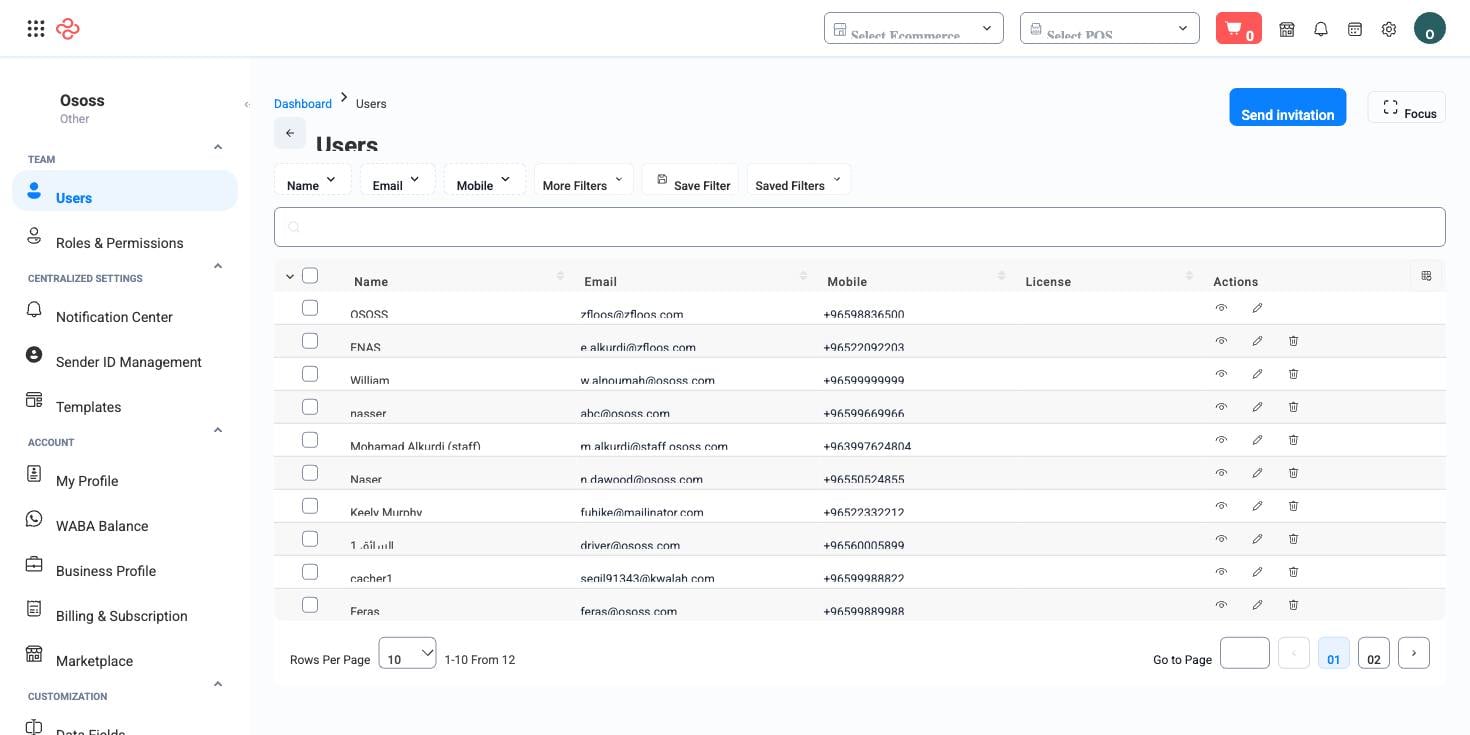
المستخدمون هو سجل كل من يستطيع تسجيل الدخول إلى حسابك في OSOSS، والمكان الذي تحدّد فيه بدقة قدر ما يراه كل منهم من المنشأة. فالمستخدم شخص له بيانات دخول خاصة؛ وما يستطيع فعله هو حصيلة الأدوار التي تمنحه، والصلاحيات الفردية التي تؤشّرها، والفروع التي تسمح له بها.
مسار القائمة: الإعدادات > الفريق > المستخدمون (Settings > Team > Users)
URL: https://my.ososs.com/dashboard/users
اللوحات والأدوار والصلاحيات
الوصول في OSOSS منظّم بحسب اللوحة، أي التطبيق الذي يسجّل الشخص الدخول إليه. والدور ينتمي إلى لوحة واحدة فقط، ولا يمكن تغيير لوحته بعد إنشائه.
| اللوحة | من يسجّل الدخول إليها |
|---|---|
| لوحة التحكم | موظفو المكتب الخلفي: المالكون والمحاسبون والمديرون |
| نقاط البيع | الكاشيرون ومشرفو الورديات عند الصندوق |
| المندوبون | موظفو التوصيل عبر تطبيق المندوب |
| التجار | مستخدمو التجار في التركيبات متعددة التجار |
| المورّدون | الموردون الذين يُمنحون وصولًا محدودًا ومقيّدًا |
والدور، ويُدار من الإعدادات > الأدوار، حزمة مسمّاة من الصلاحيات داخل لوحة واحدة: مدير، محاسب، تجهيز. والصلاحيات نفسها دقيقة ومجموعة بحسب الوحدة، فـ"عرض الفواتير" و"حذف الفواتير" علامتان منفصلتان. وهذه هي الآلية التي تقف خلف عبارة تتكرر في هذا الدليل: الصلاحية التي لا تملكها يُخفى زرّها، فيفتح شخصان الصفحة نفسها ويريان أزرارًا مختلفة.
ويمكنك إسناد الوصول بطريقتين، وكلتاهما في صفحة المستخدم نفسه. الإسناد السريع للأدوار يؤشّر دورًا ويجلب صلاحياته إليك - وهو الخيار القابل للصيانة، لأن تعديل الدور لاحقًا يحدّث كل من يحمله. أما شجرة الصلاحيات أسفله فتتيح إضافة صلاحيات فردية أو إزالتها لهذا الشخص وحده، وهذا صحيح للاستثناءات وخطأ كعادة دائمة.
تقييد الفروع
بجانب الصلاحيات يقع حقل الفروع المسموحة. اتركه فارغًا، أو أشّر الكل، فيرى المستخدم كل الفروع. وسمِّ فرعًا أو أكثر فيصبح المستخدم مقيّدًا: تُحصر القوائم والتقارير وأرقام المخزون في تلك الفروع. وهذا هو الضابط الذي يجعل تعيين مدير فرع آمنًا - صلاحيات كاملة داخل فرعه، وغياب تام عن غيره - وهو لكل مستخدم لا جزء من الدور، فيجب ضبطه لكل شخص تضيفه.
ووصول المورّدين أشدّ من ذلك. فصلاحيات لوحة المورّدين تُلزمك باختيار المورّد المرتبط بالمستخدم، ويبقى زر حفظ معطّلًا حتى تفعل. فيرى المورّد منتجاته وكشوفه، ولا شيء عن غيره.
دعوة عضو في الفريق
- من الإعدادات > المستخدمون، استخدم إرسال دعوة. فلا يوجد نموذج لإنشاء مستخدم: الناس ينضمون بقبول الدعوة وتعيين كلمة مرورهم بأنفسهم.
- أدخل البريد الإلكتروني للمستلم واختر الأدوار التي يبدأ بها. والموضوع والرسالة مُعبّآن مسبقًا باسم شركتك واسمك؛ عدّلهما إن أردت.
- اختر الرخصة التي ستُستهلك. فكل مستخدم إضافي يأخذ رخصة مستخدم من خطتك، ولا تُعرض إلا الرخص المتاحة - فإن كانت القائمة فارغة، فاشترِ مقعدًا من الاشتراكات أولًا.
- أرسل. وبعد قبوله، افتح سطره واضبط صلاحياته وفروعه المسموحة.
قراءة القائمة
تعرض القائمة الاسم والبريد الإلكتروني والجوال والرخصة المسندة إلى كل مستخدم بتاريخي بدايتها ونهايتها. وعند إلغاء رخصة، يحمل الاسم ملاحظة حمراء بأن الحساب سيُعطَّل في ذلك التاريخ - وهو تنبيه مفيد بأن أحدهم على وشك فقدان الوصول في منتصف الأسبوع.
صفحات ذات صلة
- مستخدمو نقاط البيع - حسابات جهة الصندوق
- الاشتراكات - من حيث تأتي رخص المستخدمين
- الفروع - الفروع التي تقيّد المستخدمين بها
- بيانات الشركة - الشركة التي تنتمي إليها هذه الحسابات