
المنتجات
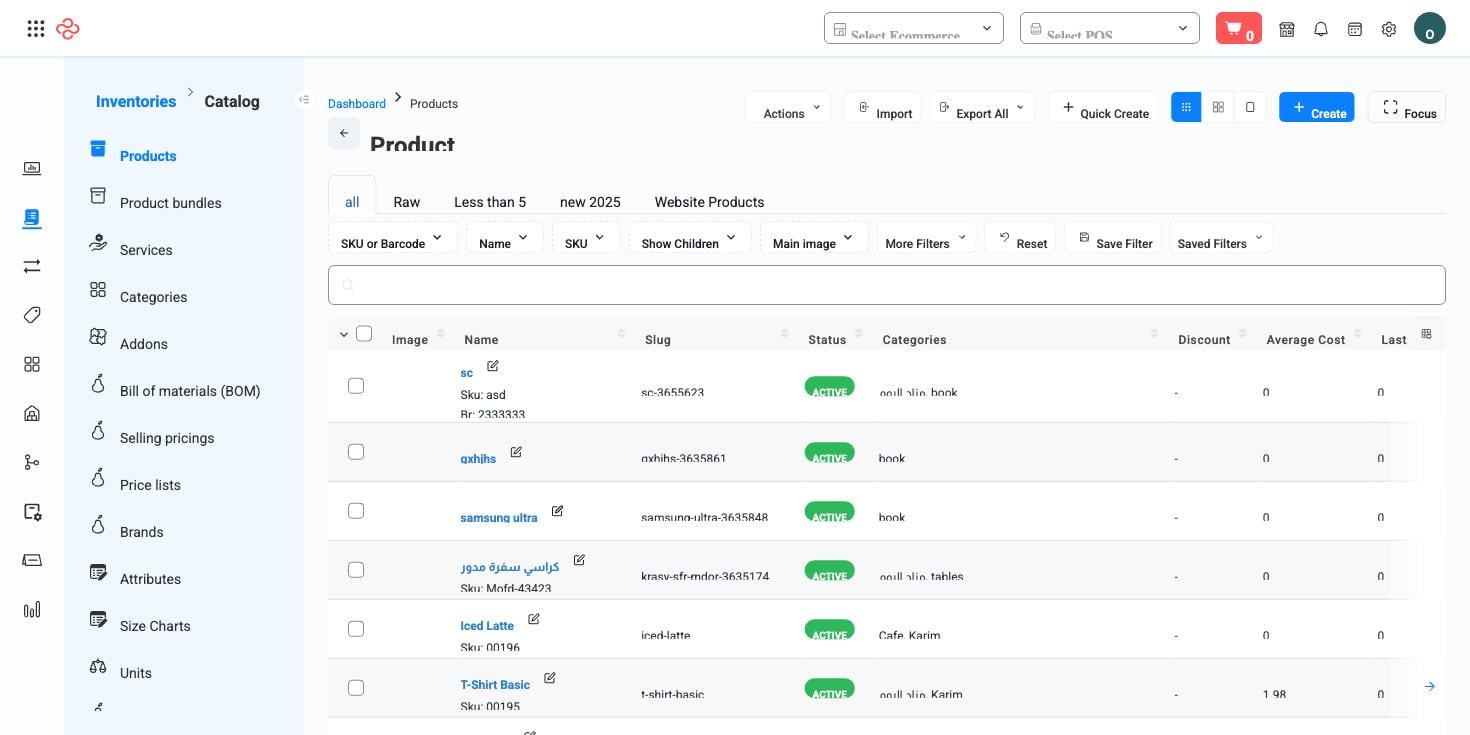
المنتجات هي كتالوجك - القائمة الرئيسية لكل ما تبيعه، وهي التي تُغذّي نقاط البيع والمتجر الإلكتروني وتطبيق الجوال من سجل واحد. وهي أكبر وأغنى صفحة في OSOSS.
مسار القائمة: المخزون > المنتجات (Inventories > Products)
URL: https://my.ososs.com/dashboard/products
أنواع المنتجات
| النوع | يُستخدم لـ |
|---|---|
| مخزني | سلع مادية تُتابع كمياتها |
| غير مخزني | سلع تُباع دون متابعة مخزون |
| خدمة | مواعيد، استشارات، أعمال |
| قابل للتهيئة | منتج أب له متغيّرات (مقاس/لون) |
نموذج المنتج: ستة تبويبات
- الرئيسي - الاسم (عربي/إنجليزي)، الرابط، الأوصاف، السعر، النوع، رمز SKU، الباركود (مع خيار باركود فريد لكل قطعة)، الوحدة، الفئات، الماركة، الموردون، رمز HS، الوزن، معرض الصور والفيديو، الإضافات، طريقة معالجة المكوّنات، الخصم، وحقول الفعاليات لمنتجات الفعاليات.
- المتجر / تطبيق الجوال / نقاط البيع - ثلاثة تبويبات للقنوات، يتيح كل منها تخصيص التسمية والأوصاف والإتاحة والطلب المسبق وعرض الكمية والتجربة الافتراضية (المتجر) وحقل الملاحظة والحد الأدنى والأقصى للكمية في السلة. منتج واحد، مضبوط لكل قناة.
- تحسين محركات البحث (SEO) - عنوان ووصف وكلمات الميتا ووسوم OG (راجع تحسين محركات البحث للمنتجات للتحرير المجمّع).
- المحاسبة - مفاتيح البيع/الشراء وحسابات الإيراد والمصروف والأصول التي يُقيّد عليها المنتج.
إنشاء منتج
- اذهب إلى المخزون > المنتجات واضغط إنشاء (أو استخدم الإضافة السريعة للاسم والسعر والفئة والباركود في ثوانٍ).
- املأ التبويب الرئيسي؛ وبدّل بين الوضع البسيط والمتقدم حسب الحاجة.
- حدّد الإتاحة في القنوات من تبويبات المتجر/التطبيق/نقاط البيع.
- احفظ. تُدار الكميات بشكل منفصل في المخزون.
المتغيّرات (المنتجات القابلة للتهيئة)
- أنشئ المنتج الأب بنوع "قابل للتهيئة" وعيّن الخصائص (المقاس، اللون) - راجع الخصائص.
- شغّل مُولّد المنتجات الفرعية - فيُنشئ كل توليفة كمنتج فرعي.
- عدّل سعر أو باركود كل فرعي؛ واستخدم تطبيق على الفرعية لدفع تعديل الأب إلى جميع المتغيّرات مرة واحدة.
صفحة تفاصيل المنتج
فتح المنتج (بدلًا من تعديله) يعرض صفحة تفاصيل موجّهة للقراءة ومبنية للتقييم السريع:
- بطاقات المؤشرات - أرقام المنتج الأساسية بنظرة واحدة (المخزون، المبيعات، موضع التكلفة والسعر).
- معرض الصور - كل وسائط المنتج في شريط قابل للتصفّح.
- لوحة التفاصيل الرئيسية - الحقول الجوهرية دون كثافة نموذج التعديل الكامل.
- أقسام بتبويبات - مجالات التفصيل مجمّعة بحسب الموضوع، فللمخزون والتسعير وبيانات القنوات تبويب خاص بكل منها.
- أزرار الإجراءات - الانتقال مباشرة إلى التعديل أو طباعة الباركود أو عرض حركات المخزون.
- تنبيه إعادة الحساب - يظهر عندما تكون الكمية المحسوبة للمنتج قد تكون قديمة، مع إعادة حساب بنقرة واحدة.
العمل على القائمة
عرض جدولي أو عرض شبكي (بطاقات بالصور). يطابق البحث السريع رمز SKU أو الباركود أو الاسم. وتغطي 71 فلترًا النوع والإتاحة والتفعيل في القنوات ونطاقات الكمية والسعر والمورد وتاريخ الانتهاء وحالة SEO وغيرها. وتشمل إجراءات السطر التعديل وحركات المخزون وطباعة الباركود والأرشفة/الاستعادة - فالأرشفة تُخرج المنتج من الخدمة دون حذف تاريخه.
يحدّث التعديل المجمّع عدة منتجات في وقت واحد: الأسعار والتكاليف والخصومات والفئات والماركة والحسابات والصور وحقول SEO ومفاتيح القنوات. ويكمل الصورة استيراد Excel (بمرحلة تحقق) والتصدير.
ما يمكنك فعله في هذه الصفحة
كل إجراء في هذه الصفحة، خطوة بخطوة. وما تراه يعتمد على دورك، فالأداة غير المتاحة لحسابك لا تظهر أصلًا.
إضافة سجل
- انقر إضافة أعلى الجدول - وتسمّيه بعض الصفحات جديد أو تعرضه كأيقونة +.
- أكمل النموذج. تحمل الحقول المطلوبة نجمة حمراء، ولا يُرسل النموذج قبل تعبئتها.
- انقر حفظ. يتم التحقق عند الإرسال، وأي حقل يفشل يُظهر رسالته أسفله مباشرة، وينتقل النموذج إلى أول مشكلة.
- تعود إلى القائمة والسجل الجديد فيها.
يحمل هذا النموذج 108 حقلًا، موزّعة على أقسام وتبويبات لتقابلها قليلًا قليلًا. والمطلوبة منها فقط هي ما يمنع الحفظ - املأها واحفظ، ثم عد وأثرِ السجل. وكل الحقول مُدرجة تحت حقول النموذج في المرجع أدناه.
تعديل سجل
- افتح قائمة الإجراءات في طرف السطر واختر تعديل، أو افتح السجل واستخدم تعديل فيه.
- يفتح النموذج بالقيم الحالية. عدّل ما تحتاجه فقط.
- انقر حفظ.
حذف سجل
- افتح قائمة الإجراءات في السطر واختر حذف.
- أكّد في النافذة. لا يوجد تراجع من الواجهة.
- إذا كان السجل مرتبطًا في مكان آخر - مستخدمًا في مستند أو مرتبطًا بحركة - يُرفض الحذف ويُبيَّن السبب.
إجراءات على سجل واحد
تظهر هذه في قائمة إجراءات السطر وفي صفحة السجل، وفقط عندما تسمح بها حالة السجل الحالية:
- أرشفة - ينقل السجل خارج القائمة النشطة دون حذفه؛ وتجده مرة أخرى بفلتر المؤرشف.
- نسخ الصور بين المتغيّرات - ينسخ الصور بين متغيّرات المنتج نفسه.
- خصم - يسجّل خصمًا على السجل.
- حذف - يحذف السجل، مع خضوعه لفحص الارتباطات المذكور أعلاه.
- حذف روابط الصور التالفة - يحذف روابط الصور التي لم تعد تعمل.
- استكشاف الصور - يفحص المصادر المرتبطة بحثًا عن صور المنتجات ويربط ما يجده.
- تفعيل في نقاط البيع - يجعل الصنف قابلًا للبيع في نقاط البيع.
- تفعيل في المتجر - ينشر الصنف في متجرك الإلكتروني.
- إعادة حساب الكمية - يعيد حساب الرصيد المتوفر من الحركات الأساسية - نفّذه بعد أي تصحيح.
- استعادة - يستعيد سجلًا محذوفًا مبدئيًا ببياناته كاملة.
- مراجعة الاستيراد - يعيد فتح نتيجة الاستيراد للمراجعة.
- إلغاء الأرشفة - يعيد سجلًا مؤرشفًا إلى القائمة النشطة.
- تحديث - يطبّق تحديثًا مباشرًا على السجل.
تصدير القائمة
- صفِّ واختر أعمدتك أولًا - فالتصدير يطابق ما على الشاشة بالضبط، لا الجدول كاملًا.
- انقر تصدير الكل.
- ينزّل الملف كجدول بيانات: سطر لكل سجل، وأعمدتك الظاهرة بترتيبك.
الطباعة أو الحفظ كـ PDF
- اختر طباعة من قائمة إجراءات السطر، أو افتح السجل واستخدم طباعة فيه.
- اختر القالب أو الصيغة إن طُلب منك.
- تفتح نافذة الطباعة في متصفحك - اطبع، أو اختر الحفظ كـ PDF كجهة الطباعة.
المرجع الكامل
كل خيار وأداة في هذه الصفحة، في لمحة.
الفلاتر (69)
- الهوية والترقيم: الباركود, bill, الفرع, الماركة, الفئة, exact الباركود, external, الباركود, ID, الأب, pickup القاعدة, المنتج الباركود, shipment الباركود, shipment الرقم, رمز SKU, رمز SKU or الباركود, رمز SKU or الباركود or الاسم, الوحدة, المورد, الموردون
- التواريخ والفترات: تاريخ الإنشاء من التاريخ, تاريخ الإنشاء إلى التاريخ, deleted من التاريخ, deleted إلى التاريخ, تفعيل المتجر, event النهاية, event register النهاية, event register البداية, event البداية, تاريخ الانتهاء التاريخ, receive الكمية after التاريخ, inventoryTransactions, last التاريخ, out المخزون, المنتجات تفعيل الكمية المتجر
- المال والدفع: السعر greater, السعر less
- المنتجات والمخزون: attributes, attributes values, تفعيل backorder, enabled ingredients, الطلب الفئة, المنتج kind, الكمية greater, الكمية less
- الحالات والمؤشرات: مفعّل shop, تعطيل, تفعيل, تفعيل registration event, event الحالة, sub النوع, available, not النوع, seo الحالة, show deleted only, sub النوع, النوع, النوع or الفرعية النوع, with الفرعية
- أخرى: conditions, main الصورة, main only, الاسم, not configurable, only parents, producible, sell this, show الفرعية, show ملاحظة field
حقول النموذج (108)
مفعّل, addons, asset الحساب, attribute, attributes, الباركود, body, الماركة, buy this, الفئات, الفئة, comment, currencies, custom data available seats, custom data النهاية التاريخ, custom data النهاية registration التاريخ, custom data location, custom data location detail, custom data location النوع, custom data location url, custom data الحد الأدنى seats, custom data redirect إلى checkout, custom data البداية التاريخ, custom data البداية registration التاريخ, custom data term and condition, الوصف, الخصم, الخصم المبلغ, الخصم النوع, تفعيل backorder, تفعيل الكمية المتجر, تفعيل try on, النهاية التاريخ, expense الحساب, external, extra التكلفة, الكمية, unique الباركود per الصنف, hs الرمز, الصور, include الشحن المبلغ, income الحساب, ingredient, ingredients handling, lang, long الوصف, maximum الكمية cart, maximum الكمية cart الوحدة, ميتا الوصف, ميتا keyword, ميتا العنوان, minimum الكمية cart, minimum الكمية cart الوحدة, minimum المجموع الفرعي, الاسم, notification channels, og الوصف, og الصورة, og العنوان, other inputs eta الرمز, other inputs eta النوع, الأب, الأب inventory المنتج, الدفع methods, platforms الجوال app الوصف, platforms الجوال app تفعيل backorder, platforms الجوال app long الوصف, platforms الجوال app الاسم, platforms نقاط البيع الوصف, platforms نقاط البيع تفعيل backorder, platforms نقاط البيع تفعيل microstore, platforms نقاط البيع تفعيل الكمية المتجر, platforms نقاط البيع long الوصف, platforms نقاط البيع maximum الكمية cart, platforms نقاط البيع minimum الكمية cart, platforms نقاط البيع الاسم, platforms المتجر تفعيل microstore, platforms المتجر الاسم, السعر, المنتج, الشراء الوحدة, rating, redeem الوصف, redeem المبيعات channels, redeem العنوان, redeem النوع, redeem النوع المعرّفات, related الكمية, المبيعات channels, sell this, show ملاحظة field, الرابط, البداية التاريخ, الحالة, المتجر, sub النوع, العنوان, النوع, الوحدة, uses per الكوبون, uses per العميل, validity period, القيمة, القيمة, المورد المعرّفات, الظهور القيمة, wastage, الوزن
النوافذ والأدراج
- Apply To Children Modal
إجراءات السجل
- أرشفة
- نسخ الصور بين المتغيّرات
- خصم
- حذف
- حذف روابط الصور التالفة
- استكشاف الصور
- تفعيل في نقاط البيع
- تفعيل في المتجر
- إعادة حساب الكمية
- استعادة
- مراجعة الاستيراد
- إلغاء الأرشفة
- تحديث
الحقول القابلة للترتيب
ave التكلفة, الفئات, الفواتير sold الكمية, الكمية
أدوات القائمة القياسية
تشترك كل صفحات القوائم في OSOSS في هذه الأدوات:
- إدارة الأعمدة - الأيقونة في طرف صف العنوان: ابحث في الأعمدة، أظهرها أو أخفها بعلامة، ورتّبها بالسحب. ويُحفظ اختيارك لمستخدمك.
- البحث السريع - يطابق الحقل الأساسي للصفحة.
- شرائح الفلاتر + المزيد من الفلاتر - الشرائح هي فلاترك الافتراضية؛ ويفتح "المزيد من الفلاتر" المجموعة الكاملة أدناه.
- حفظ الفلتر / الفلاتر المحفوظة - سمِّ تركيبة فلاتر واستدعها بنقرة واحدة؛ ويمكن أن تكون إحداها عرضك الافتراضي.
- إعادة تعيين - يعيد الفلاتر إلى الافتراضي.
- تصدير الكل - ينزّل الأسطر المصفّاة الحالية بالأعمدة التي اخترتها بالضبط.
- التركيز - يخفي ما حول الجدول لعرضه بكامل العرض.
- تحديد الأسطر - مربع الاختيار في العنوان يحدّد الصفحة أو كل الأسطر المطابقة، فيفتح الإجراءات المجمّعة.
- عدد الأسطر في الصفحة ومنتقي الصفحات - أسفل الجدول.
- الحقول المخصصة - أي حقل تعرّفه في الإعدادات > الحقول المخصصة يظهر هنا كعمود وكفلتر.