
الفواتير
الفاتورة هي السجل المالي لعملية البيع. في OSOSS، كل عملية بيع - سواء تمت عند نقطة البيع، أو عبر موقعك الإلكتروني، أو من خلال تطبيق الجوال، أو عبر واجهة API - تُنتج فاتورة، لذا فإن هذه الشاشة هي المكان الوحيد لمتابعة كل ما تصدره منشأتك من فواتير وما تحصّله من مبالغ.
مسار القائمة: المبيعات > الفواتير > الفواتير (Sales > Invoices > Invoices)
URL: https://my.ososs.com/dashboard/invoices
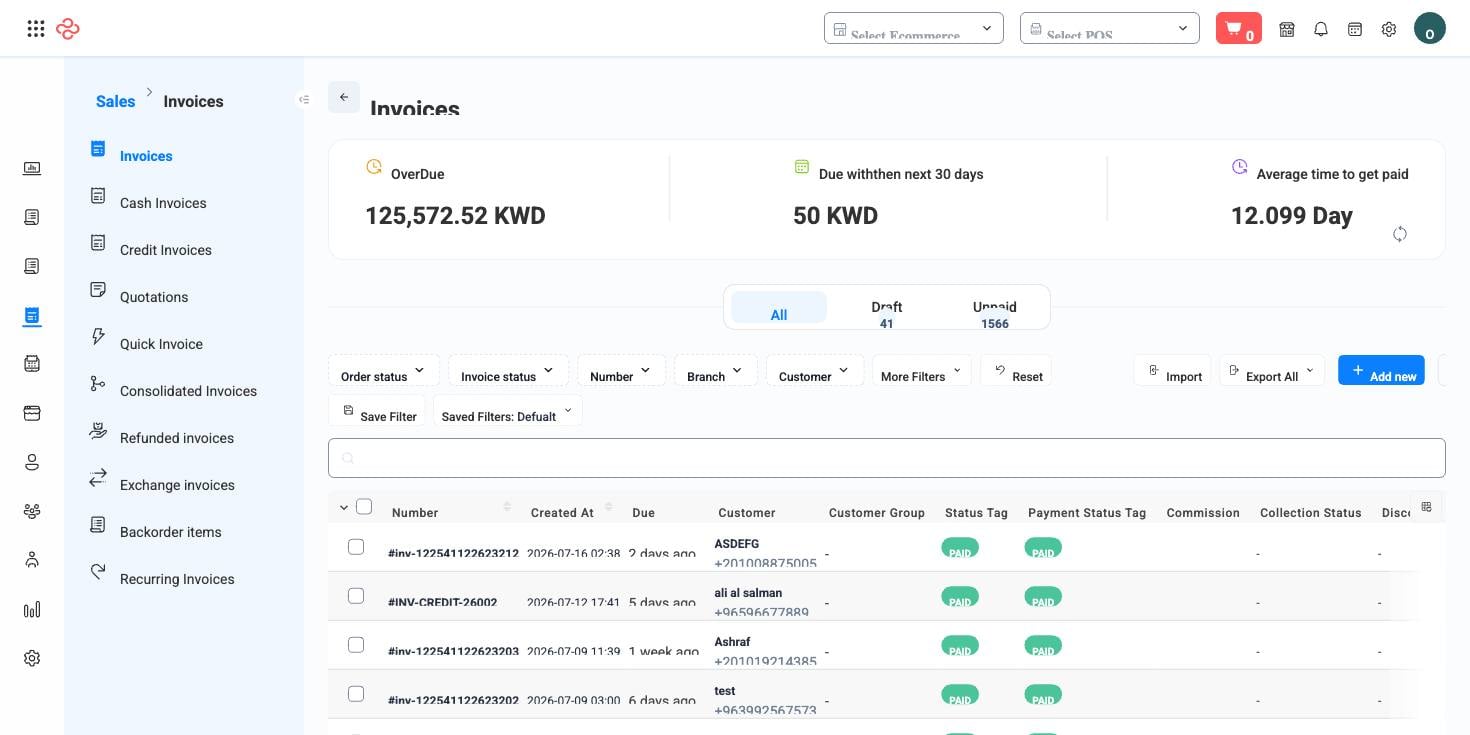
كيف تعمل الفواتير في OSOSS
الفواتير والطلبات وجهان لسجل واحد. عرض الطلب (المبيعات > الطلبات) يركّز على التنفيذ - التجهيز والإرسال والتوصيل. أما عرض الفاتورة فيركّز على المال - المبالغ والمدفوعات والأرصدة. عندما يُتم الكاشير عملية بيع عبر نقاط البيع، تُنشأ الفاتورة وتُسدد في خطوة واحدة. وعندما يصل طلب من المتجر الإلكتروني، قد تبدأ الفاتورة غير مدفوعة وتُحصّل قيمتها لاحقًا، عند التوصيل أو عبر رابط دفع.
تتابع كل فاتورة أمرين مستقلين:
| الجانب | الحالات |
|---|---|
| حالة الطلب (التنفيذ) | مفتوح، قيد المعالجة، تم الإرسال، تم التوصيل، مكتمل، معلّق، ملغى |
| حالة الدفع (المال) | مدفوعة، غير مدفوعة، مدفوعة جزئيًا، متأخرة (تجاوزت تاريخ استحقاق الدفع) |
قراءة القائمة
يعرض العرض الافتراضي: الرقم، تاريخ الإنشاء، الاستحقاق، العميل، مجموعة العملاء، وسم الحالة، وسم حالة الدفع، عمولة السائق، حالة التحصيل، الخصم، المبلغ، المدفوع، غير المدفوع، تاريخ الدفع، طريقة الشحن، وعنوان الشحن. استخدم أيقونة إدارة الأعمدة (عند الطرف الأيمن من صف العناوين) لإضافة أي من الأعمدة الأخرى التي يزيد عددها عن 40 عمودًا - بما في ذلك أعمدة UTM الخمسة الخاصة بإسناد التسويق (Campaign وSource وMedium وTerm وContent) التي تكشف أي إعلان أو رابط أنتج كل عملية بيع، إضافة إلى تفاصيل كل دفعة وتفاصيل كل بند.
يطابق مربع البحث السريع رقم الفاتورة. وإلى جانبه، تغطي 47 عامل تصفية كل زاوية: الفرع، جلسة نقاط البيع، البائع، العميل أو شركة العميل، بوابة الدفع، الكوبون، المنصة، فترة التوصيل، الموقع الجغرافي (الدولة/المدينة/المنطقة)، السائق، حالة الوقت المتوقع للوصول، وغير ذلك. كوّن مجموعة تصفية تستخدمها كثيرًا، ثم اضغط حفظ الفلتر (Save Filter) لتبقى على بُعد نقرة واحدة.
التعامل مع فاتورة واحدة
يحمل كل صف دورة الحياة الكاملة للإجراءات. وما تراه يعتمد على الحالة الحالية للفاتورة وصلاحياتك:
| الإجراء | ما يقوم به |
|---|---|
| تقديم الحالة (الزر الأزرق) | ينقل الطلب عبر الحالات: مفتوح، قيد المعالجة، تم الإرسال، تم التوصيل، مكتمل |
| عرض | يفتح تفاصيل الفاتورة مع البنود والمدفوعات وسجل الأحداث |
| تعديل | يفتح الفاتورة لإجراء التغييرات؛ تظهر أيقونة قفل مع تلميح عندما يكون التعديل محظورًا (مثلًا بعد إكمال التنفيذ) |
| إرسال | يرسل الفاتورة إلى العميل عبر البريد الإلكتروني أو الرسائل النصية أو واتساب |
| روابط الدفع | يُنشئ رابط دفع إلكتروني يمكن للعميل السداد من خلاله عن بُعد |
| تسجيل دفعة | يسجّل دفعة كاملة أو جزئية على الفاتورة |
| طباعة / إيصال | طباعة الفاتورة بحجم A4 أو بتنسيق الإيصال الحراري |
| استرجاع | يبدأ عملية استرجاع - راجع الفواتير المسترجعة |
| استبدال | يبدأ عملية استبدال أصناف - راجع فواتير الاستبدال |
| إلغاء | يُبطل الفاتورة |
خلف هذه الأزرار يفرض النظام قواعد المال: لا يمكنك وسم فاتورة غير مدفوعة بحالة تم التوصيل دون أن يظهر أولًا مربع حوار تسجيل الدفعة، وتمرّ الفواتير الموصَّلة عبر سائق تلقائيًا بخطوات إسناد السائق ودفع العمولة وتحصيل النقد.
إنشاء فاتورة يدويًا
تصل معظم الفواتير تلقائيًا من نقاط البيع والمتجر الإلكتروني. أنشئ فاتورة يدويًا عندما تفوتر خارج هذه القنوات - طلب هاتفي، صفقة جملة، أو خدمة.
- انتقل إلى المبيعات > الفواتير واضغط إنشاء (Create).
- اختر العميل (أو أضفه مباشرة من الشاشة)، والفرع، والعملة.
- أضف البنود بالبحث عن المنتجات؛ وعدّل الكمية والسعر والخصم على مستوى كل بند.
- حدّد تاريخ الفاتورة وتاريخ استحقاق الدفع - تاريخ الاستحقاق هو ما يشغّل مؤشر التأخير وتقادم الذمم في لوحة الفواتير.
- احفظ. ثم إما أن تسجّل دفعة فورًا أو ترسلها مع رابط دفع.
تحصيل الدفع
- حضوريًا: افتح الفاتورة، واختر تسجيل دفعة، وحدّد طريقة الدفع (نقدًا، كي نت، بطاقة، ...) والمبلغ. المبالغ الجزئية مسموحة؛ ويبقى الرصيد غير المدفوع ظاهرًا في القائمة.
- عن بُعد: من قائمة الصف، اختر روابط الدفع، وشارك الرابط المُنشأ عبر أي قناة. عندما يدفع العميل إلكترونيًا، تتحدّث حالة الدفع تلقائيًا وتظهر المعاملة ضمن المحاسبة > معاملات بوابات الدفع الإلكتروني.
العمليات الجماعية
حدّد صفوفًا متعددة (أو كل الصفوف المطابقة للتصفية الحالية) لتنفيذ طباعة جماعية بالعربية أو الإنجليزية - كل لغة تُنتج ملفًا جاهزًا للطباعة لجميع الفواتير المحددة. أما تصدير الكل (Export All) فيُنزّل العرض المُصفّى الحالي بالأعمدة التي اخترتها بالضبط.
ما يمكنك فعله في هذه الصفحة
كل إجراء في هذه الصفحة، خطوة بخطوة. وما تراه يعتمد على دورك، فالأداة غير المتاحة لحسابك لا تظهر أصلًا.
إجراءات على سجل واحد
تظهر هذه في قائمة إجراءات السطر وفي صفحة السجل، وفقط عندما تسمح بها حالة السجل الحالية:
- تعيين الفاتورة لمندوب - يسلّم الطلب لمندوب توصيل، فيظهر له في تطبيق المندوب.
- إلغاء - يُلغي المستند مع الاحتفاظ به للتدقيق، ويُحرِّر ما مسّه من مخزون وأرصدة.
- إنشاء فاتورة مجمّعة - يدمج المستندات المحددة في فاتورة مجمّعة واحدة.
- تم التوصيل - يضبط حالة التوصيل على: تم التسليم.
- تم الإرسال - يضبط حالة التوصيل على: خرج للتوصيل.
- إكمال - يعلّم الطلب كمُسلَّم/مكتمل ويثبّت حركة المخزون.
- إكمال الفاتورة المدفوعة - يُكمل الفواتير المدفوعة بالكامل فقط - مفيد كخطوة مجمّعة في نهاية اليوم.
- تعليم كمدفوعة - يسدّد المستند دون المرور ببوابة دفع؛ استخدمه للنقد أو الدفع خارج النظام.
- دفع العمولة - يسجّل صرف عمولة المورد أو المندوب على هذا المستند.
- قيد المعالجة - ينقل السجل إلى: تمت المعالجة.
تصدير القائمة
- صفِّ واختر أعمدتك أولًا - فالتصدير يطابق ما على الشاشة بالضبط، لا الجدول كاملًا.
- انقر تصدير الكل.
- ينزّل الملف كجدول بيانات: سطر لكل سجل، وأعمدتك الظاهرة بترتيبك.
الطباعة أو الحفظ كـ PDF
- اختر طباعة من قائمة إجراءات السطر، أو افتح السجل واستخدم طباعة فيه.
- اختر القالب أو الصيغة إن طُلب منك.
- تفتح نافذة الطباعة في متصفحك - اطبع، أو اختر الحفظ كـ PDF كجهة الطباعة.
المرجع الكامل
كل خيار وأداة في هذه الصفحة، في لمحة.
أعمدة القائمة
الأعمدة الافتراضية: format الرقم, تاريخ الإنشاء, المستحق, العميل, العميل المجموعة, الحالة الوسم, الدفع الحالة الوسم, المندوب العمولة, collection الحالة, الخصم, المبلغ, المدفوع, غير المدفوع, incomes التاريخ, الشحن الطريقة, الشحن العنوان
أعمدة إضافية متاحة: الباركود, العملة, العملة الرمز, التوصيل datetime, التوصيل الوسم, التوصيل النوع, المندوب, ID, الفاتورة الرقم, العمولة المدفوع, التوصيل, المدفوع, مرتجع, ملاحظة, الطلب الحالة, الطلب الحالة الوسم, الدفع البوابة, الدفع الطريقة, المنصة الاسم, نقاط البيع الجلسة, الشراء الطلب, البائع, المصدر, الحالة, النوع, UTM الحملة, UTM المحتوى, UTM الوسيط, UTM المصدر, UTM الكلمة, vat الرقم
مجموعات أعمدة قابلة للتوسيع: العميل, incomes, الأصناف - تتوسّع كل مجموعة إلى أعمدتها الفرعية في نافذة إدارة الأعمدة.
الفلاتر (46)
- الهوية والترقيم: academic year, الباركود, الفرع, consolidation الفاتورة, الكوبون, العميل الشركة, العميل, المندوب, format الرقم, البوابة, ID, المعرّفات, not consolidation الفاتورة, الرقم, الطلب الرقم, المدفوع, الدفع, نقاط البيع الفرع, نقاط البيع الجلسة, نقاط البيع المستخدم, المنتج, الشحن الطريقة, التتبع, المستخدم
- التواريخ والفترات: من التاريخ, من التوصيل التاريخ, من التوصيل الوقت, من الدفع المستحق, الفاتورة التاريخ, إلى التاريخ, إلى التوصيل التاريخ, إلى التوصيل الوقت, إلى الدفع المستحق
- المال والدفع: collection الحالة, الدفع الحالة, same الشركة العملة
- الموقع والتوصيل: المنطقة, المدينة, الدولة
- الحالات والمؤشرات: eta الحالة, extra expenses, الطلب الحالة, المنصة, المصدر, الحالة
- أخرى: الشراء الطلب
النوافذ والأدراج
- Payment Links Modal
إجراءات السجل
- تعيين الفاتورة لمندوب
- إلغاء
- إنشاء فاتورة مجمّعة
- تم التوصيل
- تم الإرسال
- إكمال
- إكمال الفاتورة المدفوعة
- تعليم كمدفوعة
- دفع العمولة
- قيد المعالجة
الحقول القابلة للترتيب
التوصيل التاريخ الوقت, التوصيل الوسم text, الطلب الحالة الوسم, الدفع الحالة الوسم text
أدوات القائمة القياسية
تشترك كل صفحات القوائم في OSOSS في هذه الأدوات:
- إدارة الأعمدة - الأيقونة في طرف صف العنوان: ابحث في الأعمدة، أظهرها أو أخفها بعلامة، ورتّبها بالسحب. ويُحفظ اختيارك لمستخدمك.
- البحث السريع - يطابق الحقل الأساسي للصفحة.
- شرائح الفلاتر + المزيد من الفلاتر - الشرائح هي فلاترك الافتراضية؛ ويفتح "المزيد من الفلاتر" المجموعة الكاملة أدناه.
- حفظ الفلتر / الفلاتر المحفوظة - سمِّ تركيبة فلاتر واستدعها بنقرة واحدة؛ ويمكن أن تكون إحداها عرضك الافتراضي.
- إعادة تعيين - يعيد الفلاتر إلى الافتراضي.
- تصدير الكل - ينزّل الأسطر المصفّاة الحالية بالأعمدة التي اخترتها بالضبط.
- التركيز - يخفي ما حول الجدول لعرضه بكامل العرض.
- تحديد الأسطر - مربع الاختيار في العنوان يحدّد الصفحة أو كل الأسطر المطابقة، فيفتح الإجراءات المجمّعة.
- عدد الأسطر في الصفحة ومنتقي الصفحات - أسفل الجدول.
- الحقول المخصصة - أي حقل تعرّفه في الإعدادات > الحقول المخصصة يظهر هنا كعمود وكفلتر.