
الطلبات المرتجعة (نقاط البيع)
المرتجعات التي نُفّذت على الصندوق: بضاعة أعادها العميل في المتجر ومال أُرجع إليه.
مسار القائمة: المبيعات > نقاط البيع > الطلبات المرتجعة (Sales > POS > Refunded Orders)
URL: https://my.ososs.com/dashboard/pos/refunded-orders
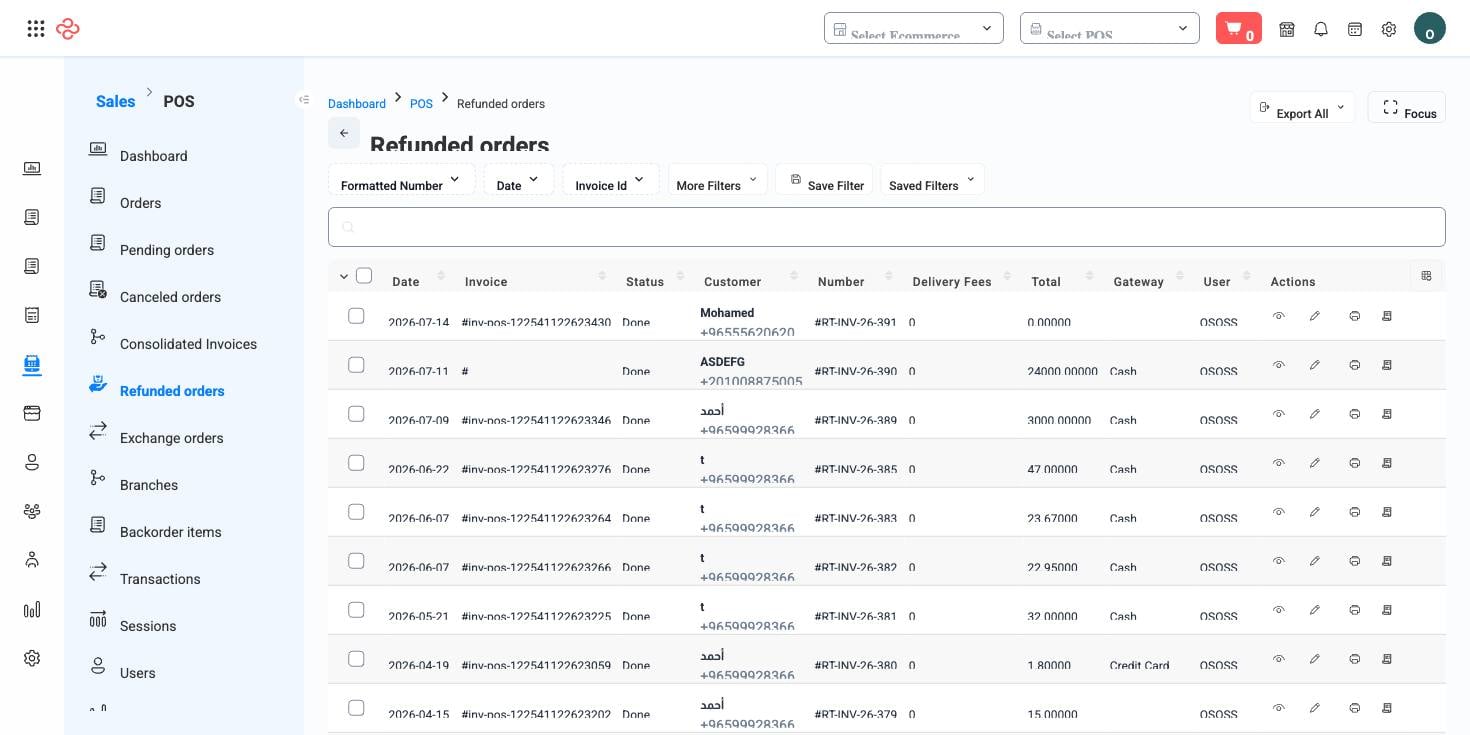
لقطة شاشة من لوحة تحكم OSOSS
تنفيذ إرجاع على الصندوق
- اذهب إلى المبيعات > نقاط البيع > الطلبات المرتجعة واضغط إنشاء (أو استخدم إجراء الإرجاع على الطلب الأصلي).
- حدّد الأصناف المرتجعة وكمياتها.
- اختر مسار المال: نقدًا، أو إلى وسيلة الدفع الأصلية، أو رصيدًا.
- أكّد. يعود المخزون القابل لإعادة البيع إلى الرف، وينضم الإرجاع إلى الجلسة الحالية.
ملاحظة: ينضم الإرجاع إلى جلسة الصندوق المفتوحة، لذا يظهر في مطابقة نهاية اليوم ويُفسّر انخفاض النقد المتوقع.
ما يمكنك فعله في هذه الصفحة
كل إجراء في هذه الصفحة، خطوة بخطوة. وما تراه يعتمد على دورك، فالأداة غير المتاحة لحسابك لا تظهر أصلًا.
إضافة سجل
- انقر إضافة أعلى الجدول - وتسمّيه بعض الصفحات جديد أو تعرضه كأيقونة +.
- أكمل النموذج. تحمل الحقول المطلوبة نجمة حمراء، ولا يُرسل النموذج قبل تعبئتها.
- انقر حفظ. يتم التحقق عند الإرسال، وأي حقل يفشل يُظهر رسالته أسفله مباشرة، وينتقل النموذج إلى أول مشكلة.
- تعود إلى القائمة والسجل الجديد فيها.
القوائم المنسدلة القابلة للبحث (العميل، المنتج، الحساب، الفرع...) تقرأ بيانات حيّة - ابدأ بالكتابة للتصفية بدلًا من التمرير. ويسمح معظمها بإنشاء السجل الناقص من مكانه دون أن تفقد النموذج الذي تعمل عليه.
تعديل سجل
- افتح قائمة الإجراءات في طرف السطر واختر تعديل، أو افتح السجل واستخدم تعديل فيه.
- يفتح النموذج بالقيم الحالية. عدّل ما تحتاجه فقط.
- انقر حفظ.
المستندات المُرحّلة إلى الحسابات أو المدفوعة أو المُنجزة تُقفل الحقول التي تغيّر التاريخ. وهذا مقصود - أصدر إرجاعًا أو إشعار دائن أو قيد تسوية بدلًا من إعادة كتابة الأصل.
تصدير القائمة
- صفِّ واختر أعمدتك أولًا - فالتصدير يطابق ما على الشاشة بالضبط، لا الجدول كاملًا.
- انقر تصدير الكل.
- ينزّل الملف كجدول بيانات: سطر لكل سجل، وأعمدتك الظاهرة بترتيبك.
المرجع الكامل
كل خيار وأداة في هذه الصفحة، في لمحة.
أدوات القائمة القياسية
تشترك كل صفحات القوائم في OSOSS في هذه الأدوات:
- إدارة الأعمدة - الأيقونة في طرف صف العنوان: ابحث في الأعمدة، أظهرها أو أخفها بعلامة، ورتّبها بالسحب. ويُحفظ اختيارك لمستخدمك.
- البحث السريع - يطابق الحقل الأساسي للصفحة.
- شرائح الفلاتر + المزيد من الفلاتر - الشرائح هي فلاترك الافتراضية؛ ويفتح "المزيد من الفلاتر" المجموعة الكاملة أدناه.
- حفظ الفلتر / الفلاتر المحفوظة - سمِّ تركيبة فلاتر واستدعها بنقرة واحدة؛ ويمكن أن تكون إحداها عرضك الافتراضي.
- إعادة تعيين - يعيد الفلاتر إلى الافتراضي.
- تصدير الكل - ينزّل الأسطر المصفّاة الحالية بالأعمدة التي اخترتها بالضبط.
- التركيز - يخفي ما حول الجدول لعرضه بكامل العرض.
- تحديد الأسطر - مربع الاختيار في العنوان يحدّد الصفحة أو كل الأسطر المطابقة، فيفتح الإجراءات المجمّعة.
- عدد الأسطر في الصفحة ومنتقي الصفحات - أسفل الجدول.
- الحقول المخصصة - أي حقل تعرّفه في الإعدادات > الحقول المخصصة يظهر هنا كعمود وكفلتر.