
قوالب واتساب
قوالب واتساب هي الرسائل المعتمدة مسبقًا التي تسمح لك منظومة واتساب للأعمال بإرسالها في الحملات. تُنشئ القالب هنا، ويُراجع من واتساب، ثم يصبح جاهزًا للاستخدام في الحملات.
مسار القائمة: التسويق > واتساب > القوالب (Marketing > WhatsApp > Templates)
URL: https://my.ososs.com/dashboard/templates
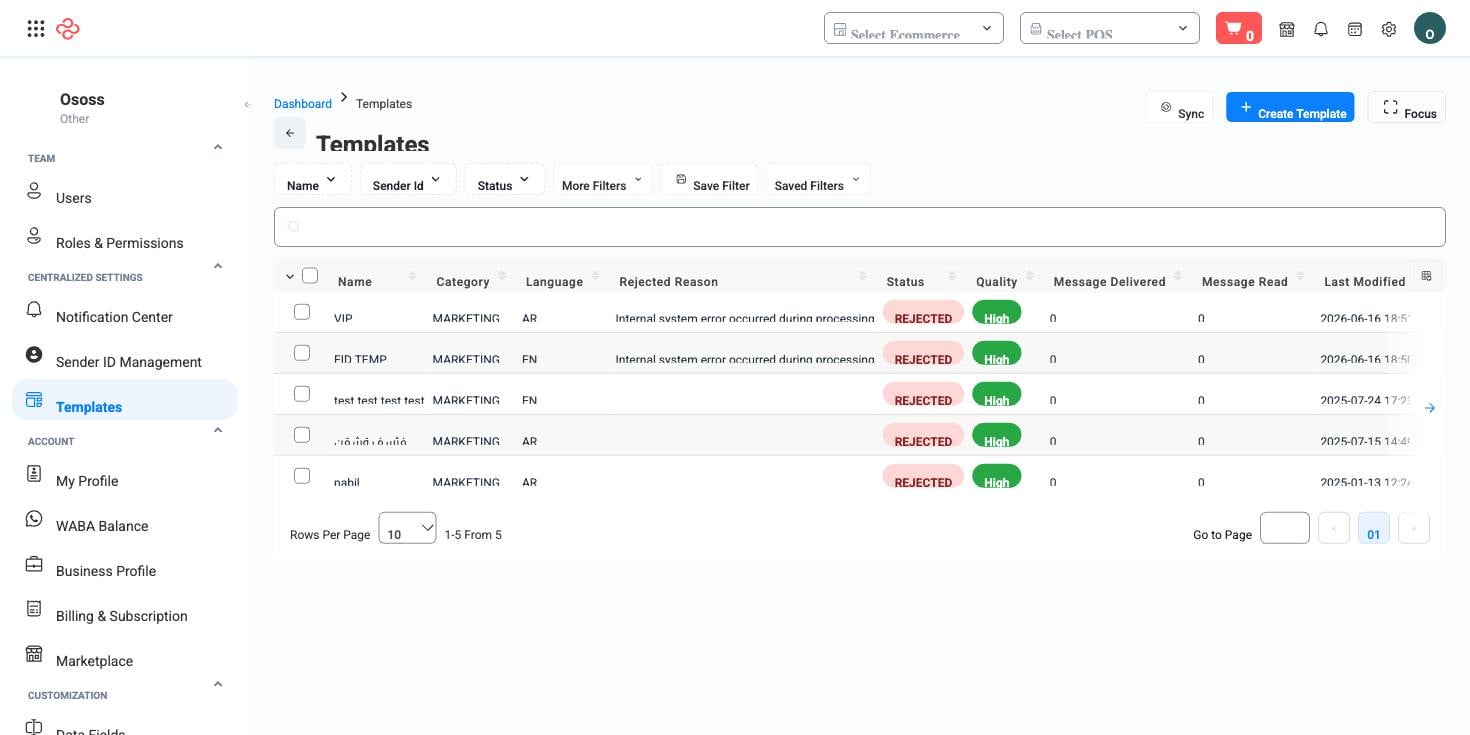
لقطة شاشة من لوحة تحكم OSOSS
ملاحظة: هذه الميزة إضافة من سوق التطبيقات. فعّلها من الإعدادات > سوق التطبيقات قبل أن تظهر في لوحة تحكمك - وقد تُطبّق رسوم اشتراك حسب خطتك.
إنشاء قالب
- اذهب إلى التسويق > واتساب > القوالب واضغط إنشاء.
- اكتب نص الرسالة مع المتغيّرات (اسم العميل، رقم الطلب) التي تُستبدل عند الإرسال.
- أرسله للمراجعة - وتتابع حالته في القائمة (قيد المراجعة، معتمد، مرفوض).
- القوالب المعتمدة فقط تصبح قابلة للاختيار في الحملات.
تحذير: الرفض عادةً بسبب صياغة ترويجية مباشرة أو معلومات ناقصة. اكتب القالب كرسالة خدمة واضحة لا كإعلان، وستمرّ من المراجعة أسرع.
نصيحة: أنشئ قوالبك الموسمية قبل الموسم بأسبوع على الأقل - المراجعة تأخذ وقتًا وليست فورية.
ما يمكنك فعله في هذه الصفحة
كل إجراء في هذه الصفحة، خطوة بخطوة. وما تراه يعتمد على دورك، فالأداة غير المتاحة لحسابك لا تظهر أصلًا.
تصدير القائمة
- صفِّ واختر أعمدتك أولًا - فالتصدير يطابق ما على الشاشة بالضبط، لا الجدول كاملًا.
- انقر تصدير الكل.
- ينزّل الملف كجدول بيانات: سطر لكل سجل، وأعمدتك الظاهرة بترتيبك.
المرجع الكامل
كل خيار وأداة في هذه الصفحة، في لمحة.
الفلاتر (7)
- الهوية والترقيم: sender
- المنتجات والمخزون: الفئة
- الحالات والمؤشرات: المصدر, الحالة
- أخرى: language, الاسم, use
أدوات القائمة القياسية
تشترك كل صفحات القوائم في OSOSS في هذه الأدوات:
- إدارة الأعمدة - الأيقونة في طرف صف العنوان: ابحث في الأعمدة، أظهرها أو أخفها بعلامة، ورتّبها بالسحب. ويُحفظ اختيارك لمستخدمك.
- البحث السريع - يطابق الحقل الأساسي للصفحة.
- شرائح الفلاتر + المزيد من الفلاتر - الشرائح هي فلاترك الافتراضية؛ ويفتح "المزيد من الفلاتر" المجموعة الكاملة أدناه.
- حفظ الفلتر / الفلاتر المحفوظة - سمِّ تركيبة فلاتر واستدعها بنقرة واحدة؛ ويمكن أن تكون إحداها عرضك الافتراضي.
- إعادة تعيين - يعيد الفلاتر إلى الافتراضي.
- تصدير الكل - ينزّل الأسطر المصفّاة الحالية بالأعمدة التي اخترتها بالضبط.
- التركيز - يخفي ما حول الجدول لعرضه بكامل العرض.
- تحديد الأسطر - مربع الاختيار في العنوان يحدّد الصفحة أو كل الأسطر المطابقة، فيفتح الإجراءات المجمّعة.
- عدد الأسطر في الصفحة ومنتقي الصفحات - أسفل الجدول.
- الحقول المخصصة - أي حقل تعرّفه في الإعدادات > الحقول المخصصة يظهر هنا كعمود وكفلتر.