
الكوبونات
الكوبون رمز خصم يُدخله العميل عند الدفع - أداة الحملات الترويجية والعروض الموجّهة وبرامج المؤثرين.
مسار القائمة: المبيعات > المتجر الإلكتروني > الكوبونات (Sales > Website > Coupons)
URL: https://my.ososs.com/dashboard/coupons
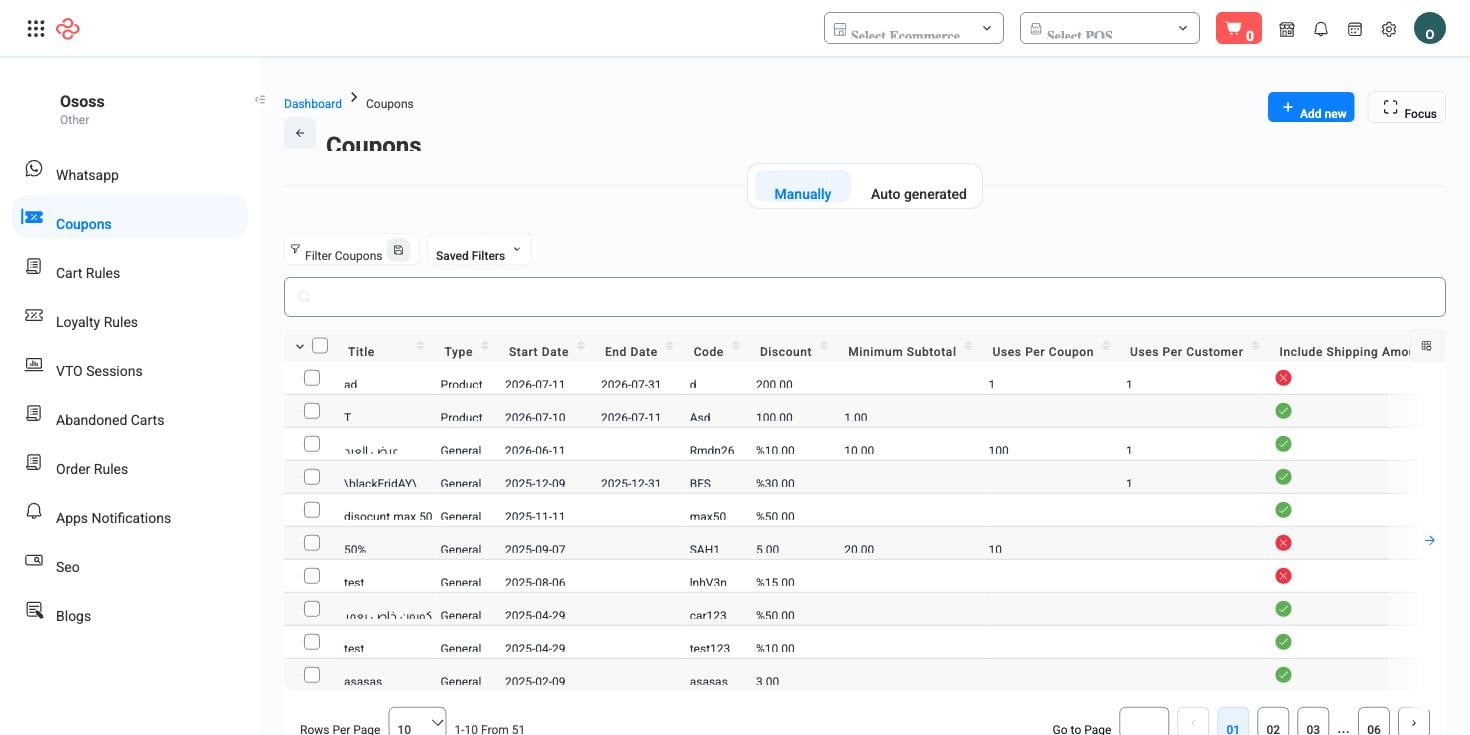
إنشاء كوبون
- اذهب إلى المبيعات > المتجر الإلكتروني > الكوبونات واضغط إنشاء.
- حدّد الرمز وقيمة الخصم (نسبة أو مبلغ ثابت) وتاريخ الانتهاء.
- اضبط حد الاستخدام (مرة لكل عميل، أو سقفًا إجماليًا) ونطاق التطبيق (المتجر بالكامل أو منتجات/فئات محددة).
- احفظ وشارك الرمز - يصبح صالحًا عند الدفع.
ما يمكنك فعله في هذه الصفحة
كل إجراء في هذه الصفحة، خطوة بخطوة. وما تراه يعتمد على دورك، فالأداة غير المتاحة لحسابك لا تظهر أصلًا.
إضافة سجل
- انقر إضافة أعلى الجدول - وتسمّيه بعض الصفحات جديد أو تعرضه كأيقونة +.
- أكمل النموذج. تحمل الحقول المطلوبة نجمة حمراء، ولا يُرسل النموذج قبل تعبئتها.
- انقر حفظ. يتم التحقق عند الإرسال، وأي حقل يفشل يُظهر رسالته أسفله مباشرة، وينتقل النموذج إلى أول مشكلة.
- تعود إلى القائمة والسجل الجديد فيها.
يحمل هذا النموذج 25 حقلًا، موزّعة على أقسام وتبويبات لتقابلها قليلًا قليلًا. والمطلوبة منها فقط هي ما يمنع الحفظ - املأها واحفظ، ثم عد وأثرِ السجل. وكل الحقول مُدرجة تحت حقول النموذج في المرجع أدناه.
تعديل سجل
- افتح قائمة الإجراءات في طرف السطر واختر تعديل، أو افتح السجل واستخدم تعديل فيه.
- يفتح النموذج بالقيم الحالية. عدّل ما تحتاجه فقط.
- انقر حفظ.
فتح سجل وقراءته
- انقر السطر، أو اختر عرض من قائمة إجراءات السطر.
- تُظهر صفحة التفاصيل حقول السجل ومستنداته المرتبطة والإجراءات التي تنطبق عليه في حالته الحالية.
- استخدم مسار التنقّل أو زر الرجوع في المتصفح للعودة - وتُحفظ فلاترك وترتيبك وموضع الصفحة.
تصدير القائمة
- صفِّ واختر أعمدتك أولًا - فالتصدير يطابق ما على الشاشة بالضبط، لا الجدول كاملًا.
- انقر تصدير الكل.
- ينزّل الملف كجدول بيانات: سطر لكل سجل، وأعمدتك الظاهرة بترتيبك.
المرجع الكامل
كل خيار وأداة في هذه الصفحة، في لمحة.
أعمدة القائمة
الأعمدة الافتراضية: الفاتورة التاريخ, format الرقم, العميل, الخصم, المبلغ, incomes البوابة, الشحن الطريقة
الفلاتر (8)
- الهوية والترقيم: الرمز
- التواريخ والفترات: auto apply المتجر, auto generated, النهاية التاريخ, البداية التاريخ
- المال والدفع: السعر النوع
- الحالات والمؤشرات: النوع
- أخرى: العنوان
حقول النموذج (25)
مفعّل, المبلغ, auto apply المتجر, الفئة المعرّفات, الرمز, countries, currencies, العميل groups, customers, الوصف, الخصم النوع, النهاية التاريخ, include الشحن المبلغ, minimum المجموع الفرعي, الدفع methods, السعر النوع, السعر zones, المنتج المعرّفات, المبيعات channels, البداية التاريخ, العنوان, النوع, update on old العميل, uses per الكوبون, uses per العميل
أدوات القائمة القياسية
تشترك كل صفحات القوائم في OSOSS في هذه الأدوات:
- إدارة الأعمدة - الأيقونة في طرف صف العنوان: ابحث في الأعمدة، أظهرها أو أخفها بعلامة، ورتّبها بالسحب. ويُحفظ اختيارك لمستخدمك.
- البحث السريع - يطابق الحقل الأساسي للصفحة.
- شرائح الفلاتر + المزيد من الفلاتر - الشرائح هي فلاترك الافتراضية؛ ويفتح "المزيد من الفلاتر" المجموعة الكاملة أدناه.
- حفظ الفلتر / الفلاتر المحفوظة - سمِّ تركيبة فلاتر واستدعها بنقرة واحدة؛ ويمكن أن تكون إحداها عرضك الافتراضي.
- إعادة تعيين - يعيد الفلاتر إلى الافتراضي.
- تصدير الكل - ينزّل الأسطر المصفّاة الحالية بالأعمدة التي اخترتها بالضبط.
- التركيز - يخفي ما حول الجدول لعرضه بكامل العرض.
- تحديد الأسطر - مربع الاختيار في العنوان يحدّد الصفحة أو كل الأسطر المطابقة، فيفتح الإجراءات المجمّعة.
- عدد الأسطر في الصفحة ومنتقي الصفحات - أسفل الجدول.
- الحقول المخصصة - أي حقل تعرّفه في الإعدادات > الحقول المخصصة يظهر هنا كعمود وكفلتر.