
طلبات المتجر الإلكتروني
طلبات موقعك الإلكتروني - كل عملية بيع أونلاين، من لحظة الطلب حتى التوصيل وتسوية العمولة.
مسار القائمة: المبيعات > المتجر الإلكتروني > الطلبات (Sales > Website > Orders)
URL: https://my.ososs.com/dashboard/store/new-orders
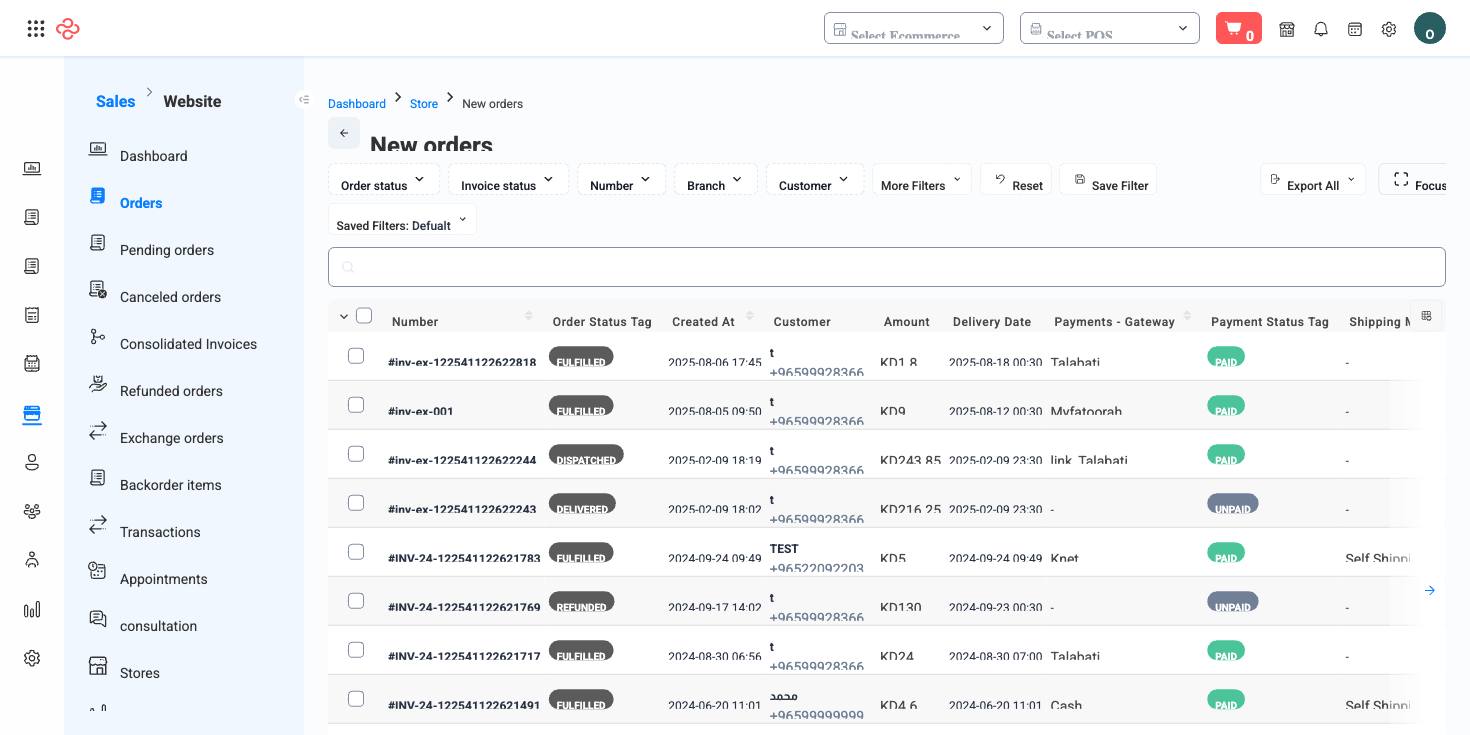
دورة الحياة وطرق العرض
تتبع الطلبات نفس المراحل: مفتوح، قيد المعالجة، تم الإرسال، تم التوصيل، مكتمل - مع عرضين إضافيين للطلبات المعلّقة والملغاة. ويقدّم الزر الأزرق الطلب خطوة، وتفتح طلبات التوصيل درج خيارات الشحن لتعيين المندوب.
دفع العمولة
طلبات المتجر التي تحتوي منتجات موردين (نموذج السوق المتعدد) تُظهر إجراء دفع العمولة عند اكتمالها - وهو ما يسوّي حصة المورد. راجع بوابة الموردين.
ما يمكنك فعله في هذه الصفحة
كل إجراء في هذه الصفحة، خطوة بخطوة. وما تراه يعتمد على دورك، فالأداة غير المتاحة لحسابك لا تظهر أصلًا.
فتح سجل وقراءته
- انقر السطر، أو اختر عرض من قائمة إجراءات السطر.
- تُظهر صفحة التفاصيل حقول السجل ومستنداته المرتبطة والإجراءات التي تنطبق عليه في حالته الحالية.
- استخدم مسار التنقّل أو زر الرجوع في المتصفح للعودة - وتُحفظ فلاترك وترتيبك وموضع الصفحة.
حذف سجل
- افتح قائمة الإجراءات في السطر واختر حذف.
- أكّد في النافذة. لا يوجد تراجع من الواجهة.
- إذا كان السجل مرتبطًا في مكان آخر - مستخدمًا في مستند أو مرتبطًا بحركة - يُرفض الحذف ويُبيَّن السبب.
التبديل بين تبويبات الحالة
- التبويبات أعلى الجدول عروض محفوظة على البيانات نفسها، كل منها مُصفّى مسبقًا على حالة واحدة.
- انقر تبويبًا للتبديل. تنتقل اختيارات أعمدتك معك، ويُطبَّق فلتر التبويب فوق أي فلتر تضعه.
التبويبات هنا: opened، processed، dispatched، delivered، fulfilled، refunded، on hold، canceled، all
التنفيذ على سجلات متعددة
- أشّر مربع الاختيار في كل سطر تريده، أو المربع في صف العنوان لأخذ الصفحة كاملة.
- يظهر شريط يبيّن عدد المحدد والإجراءات المتاحة.
- اختر إجراءك وأكّد. ينفَّذ على كل سجل محدد.
المتاح هنا: print_ar، print_en
إجراءات على سجل واحد
تظهر هذه في قائمة إجراءات السطر وفي صفحة السجل، وفقط عندما تسمح بها حالة السجل الحالية:
- تعيين الفاتورة لمندوب - يسلّم الطلب لمندوب توصيل، فيظهر له في تطبيق المندوب.
- إلغاء - يُلغي المستند مع الاحتفاظ به للتدقيق، ويُحرِّر ما مسّه من مخزون وأرصدة.
- إنشاء فاتورة مجمّعة - يدمج المستندات المحددة في فاتورة مجمّعة واحدة.
- تم التوصيل - يضبط حالة التوصيل على: تم التسليم.
- تم الإرسال - يضبط حالة التوصيل على: خرج للتوصيل.
- إكمال - يعلّم الطلب كمُسلَّم/مكتمل ويثبّت حركة المخزون.
- إكمال الفاتورة المدفوعة - يُكمل الفواتير المدفوعة بالكامل فقط - مفيد كخطوة مجمّعة في نهاية اليوم.
- تعليم كمدفوعة - يسدّد المستند دون المرور ببوابة دفع؛ استخدمه للنقد أو الدفع خارج النظام.
- دفع العمولة - يسجّل صرف عمولة المورد أو المندوب على هذا المستند.
- قيد المعالجة - ينقل السجل إلى: تمت المعالجة.
تصدير القائمة
- صفِّ واختر أعمدتك أولًا - فالتصدير يطابق ما على الشاشة بالضبط، لا الجدول كاملًا.
- انقر تصدير الكل.
- ينزّل الملف كجدول بيانات: سطر لكل سجل، وأعمدتك الظاهرة بترتيبك.
الطباعة أو الحفظ كـ PDF
- اختر طباعة من قائمة إجراءات السطر، أو افتح السجل واستخدم طباعة فيه.
- اختر القالب أو الصيغة إن طُلب منك.
- تفتح نافذة الطباعة في متصفحك - اطبع، أو اختر الحفظ كـ PDF كجهة الطباعة.
المرجع الكامل
كل خيار وأداة في هذه الصفحة، في لمحة.
أعمدة القائمة
الأعمدة الافتراضية: format الرقم, الطلب الحالة الوسم, تاريخ الإنشاء, العميل, المبلغ, التوصيل datetime, incomes البوابة, الدفع الحالة الوسم, الشحن الطريقة
أعمدة إضافية متاحة: الباركود, collection الحالة, العملة, العملة الرمز, العميل المجموعة, التوصيل الوسم, التوصيل النوع, المندوب, المندوب العمولة, المستحق, ID, الفاتورة الرقم, العمولة المدفوع, التوصيل, المدفوع, مرتجع, ملاحظة, الطلب الحالة, المدفوع, الدفع البوابة, الدفع الطريقة, المنصة الاسم, نقاط البيع الجلسة, الشراء الطلب, البائع, الشحن العنوان, المصدر, الحالة, الحالة الوسم, النوع, غير المدفوع, UTM الحملة, UTM المحتوى, UTM الوسيط, UTM المصدر, UTM الكلمة, vat الرقم
مجموعات أعمدة قابلة للتوسيع: العميل, incomes, الأصناف - تتوسّع كل مجموعة إلى أعمدتها الفرعية في نافذة إدارة الأعمدة.
الفلاتر (46)
- الهوية والترقيم: academic year, الباركود, الفرع, consolidation الفاتورة, الكوبون, العميل الشركة, العميل, المندوب, format الرقم, البوابة, ID, المعرّفات, not consolidation الفاتورة, الرقم, الطلب الرقم, المدفوع, الدفع, نقاط البيع الفرع, نقاط البيع الجلسة, نقاط البيع المستخدم, المنتج, الشحن الطريقة, التتبع, المستخدم
- التواريخ والفترات: من التاريخ, من التوصيل التاريخ, من التوصيل الوقت, من الدفع المستحق, الفاتورة التاريخ, إلى التاريخ, إلى التوصيل التاريخ, إلى التوصيل الوقت, إلى الدفع المستحق
- المال والدفع: collection الحالة, الدفع الحالة, same الشركة العملة
- الموقع والتوصيل: المنطقة, المدينة, الدولة
- الحالات والمؤشرات: eta الحالة, extra expenses, الطلب الحالة, المنصة, المصدر, الحالة
- أخرى: الشراء الطلب
تبويبات الحالة
opened, processed, dispatched, delivered, fulfilled, refunded, on hold, canceled, all
الإجراءات المجمّعة
- print ar
- print en
حقول النموذج (1)
الحساب
إجراءات السجل
- تعيين الفاتورة لمندوب
- إلغاء
- إنشاء فاتورة مجمّعة
- تم التوصيل
- تم الإرسال
- إكمال
- إكمال الفاتورة المدفوعة
- تعليم كمدفوعة
- دفع العمولة
- قيد المعالجة
الحقول القابلة للترتيب
التوصيل التاريخ الوقت, التوصيل الوسم text, الطلب الحالة الوسم, الدفع الحالة الوسم text
أدوات القائمة القياسية
تشترك كل صفحات القوائم في OSOSS في هذه الأدوات:
- إدارة الأعمدة - الأيقونة في طرف صف العنوان: ابحث في الأعمدة، أظهرها أو أخفها بعلامة، ورتّبها بالسحب. ويُحفظ اختيارك لمستخدمك.
- البحث السريع - يطابق الحقل الأساسي للصفحة.
- شرائح الفلاتر + المزيد من الفلاتر - الشرائح هي فلاترك الافتراضية؛ ويفتح "المزيد من الفلاتر" المجموعة الكاملة أدناه.
- حفظ الفلتر / الفلاتر المحفوظة - سمِّ تركيبة فلاتر واستدعها بنقرة واحدة؛ ويمكن أن تكون إحداها عرضك الافتراضي.
- إعادة تعيين - يعيد الفلاتر إلى الافتراضي.
- تصدير الكل - ينزّل الأسطر المصفّاة الحالية بالأعمدة التي اخترتها بالضبط.
- التركيز - يخفي ما حول الجدول لعرضه بكامل العرض.
- تحديد الأسطر - مربع الاختيار في العنوان يحدّد الصفحة أو كل الأسطر المطابقة، فيفتح الإجراءات المجمّعة.
- عدد الأسطر في الصفحة ومنتقي الصفحات - أسفل الجدول.
- الحقول المخصصة - أي حقل تعرّفه في الإعدادات > الحقول المخصصة يظهر هنا كعمود وكفلتر.