
المخازن
المخازن هي دفتر المخزون نفسه - سطر لكل منتج في كل فرع، يعرض ما تحمله وما كلّفه وما بيع منه وما تحرّك. فحيث تصف المنتجات ما تبيعه، تصف هذه الصفحة ما تملكه فعلًا.
مسار القائمة: المخزون > المخازن (Inventories > Inventories)
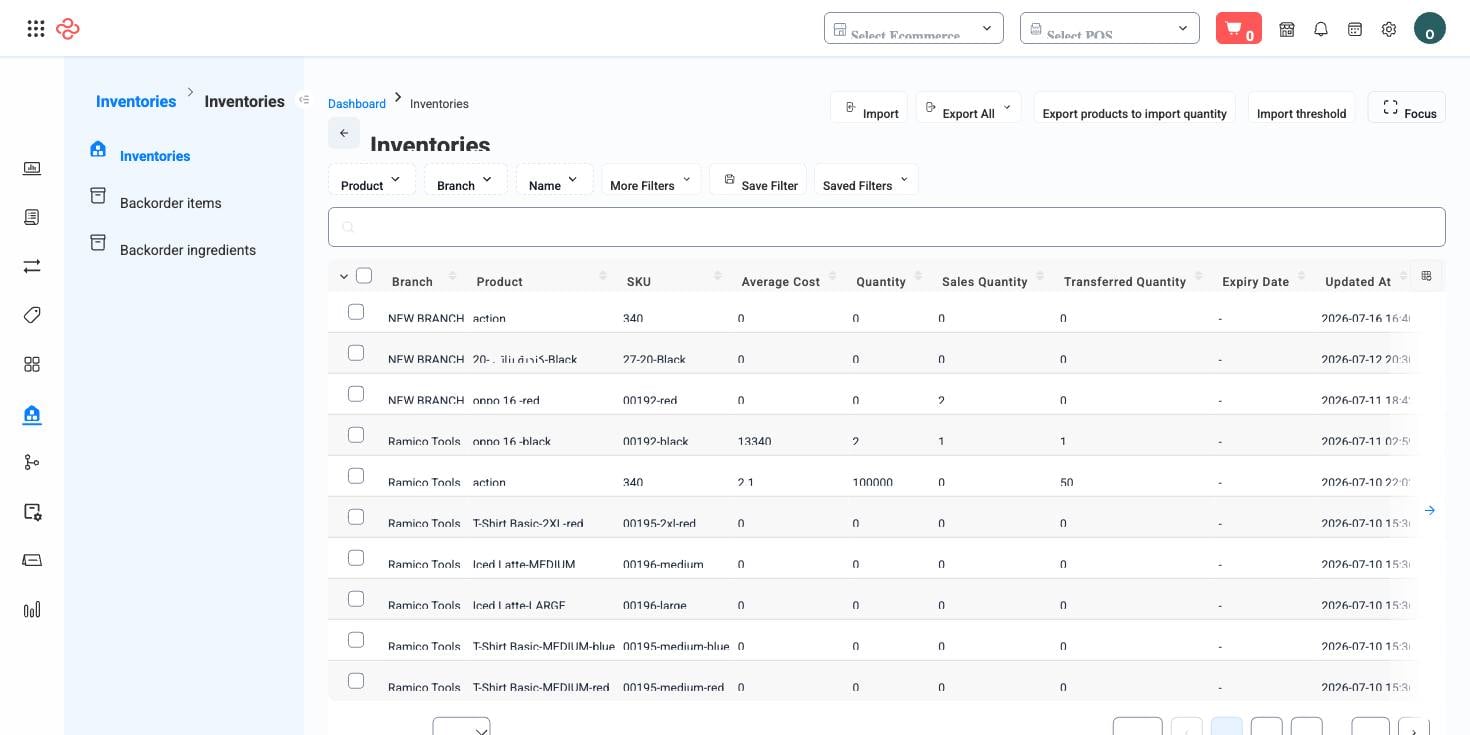
ماذا يقول السطر
| العمود | المعنى |
|---|---|
| الكمية المتاحة | ما يمكن بيعه الآن |
| الكمية المبيعة / المحوّلة | ما خرج بالبيع وبالتحويل |
| متوسط التكلفة / تكلفة الوحدة | التقييم خلف الرصيد - أساس هامشك |
| تاريخ الانتهاء | متى يتوقّف هذا المخزون عن كونه قابلًا للبيع |
| الباركود، SKU، الوزن | بيانات التعريف والشحن |
| الفرع | الموقع الذي يحمله |
| رقم الشحنة، المرجع | من أين جاء المخزون |
ولأن المنتج يوجد مرة واحدة ومخزونه يوجد لكل فرع، قد يظهر المنتج الواحد في عدة أسطر. وهذا هو المقصود: فهو كيف ترى أن صنفًا نفد حيث يريده العملاء وهو جالس في فرع لا يسأل عنه أحد.
الأرصدة الافتتاحية والتسويات
لكل سطر تاريخ حركاته، وتستطيع إنشاء حركة مباشرة. ويحمل النموذج الكمية والتكلفة والتاريخ وتاريخ الانتهاء ورقم الشحنة وملاحظة والحساب الذي تُرحَّل إليه القيمة، مع ثلاثة إعدادات تستحق المعرفة:
- حد تنبيه الكمية - المستوى الذي يبدأ عنده المنتج بالظهور في نواقص المخزون. اضبطه من الاستهلاك الأسبوعي الحقيقي لا بالعادة.
- حد تنبيه الانتهاء - كم يومًا قبل الانتهاء تريد التحذير، وهي الطريقة الوحيدة لبيع المخزون القابل للتلف بدلًا من إعدامه.
- توليد باركود فريد لكل صنف - باركود لكل وحدة مستلمة، للسلع المسلسلة فقط.
- تحديث الحركات المرتبطة - يطبّق تصحيح التكلفة على الحركات المسجّلة سابقًا لا من اليوم فقط.
إعداد مخزونك
- أنشئ المنتجات أولًا؛ فالمخزون لا يوجد بدونها.
- أدخل الكميات والتكاليف الافتتاحية لكل فرع. فالتكلفة التي تُدخلها هنا تصبح خط أساس تقييمك، فاستخدم التكلفة الواصلة الحقيقية لا سعر القائمة.
- اضبط حدّي تنبيه الكمية والانتهاء وأنت في السطر - فهي اللحظة الوحيدة التي ستتذكّرها فيها.
- ومن ثم دع المستندات تعمل: فالمشتريات والمبيعات والتحويلات والجرد كلها تحرّك هذه الأرصدة تلقائيًا.
المرجع الكامل
كل خيار وأداة في هذه الصفحة، في لمحة.
الفلاتر (10)
- الهوية والترقيم: الفرع, الفئة, المنتج, المورد
- التواريخ والفترات: تاريخ الانتهاء من التاريخ, تاريخ الانتهاء إلى التاريخ, من التاريخ, last التاريخ, إلى التاريخ
- أخرى: الاسم
حقول النموذج (14)
الحساب, الباركود, الفرع, التكلفة, التاريخ, تاريخ الانتهاء التاريخ, generate unique الباركود for each الصنف, ملاحظة, المنتج, الكمية, shipment الرقم, النوع, update related transactions, الوزن
إجراءات السجل
- Manage Quantity Alerts
الحقول القابلة للترتيب
ave التكلفة, الفرع, المنتج, رمز SKU
أدوات القائمة القياسية
تشترك كل صفحات القوائم في OSOSS في هذه الأدوات:
- إدارة الأعمدة - الأيقونة في طرف صف العنوان: ابحث في الأعمدة، أظهرها أو أخفها بعلامة، ورتّبها بالسحب. ويُحفظ اختيارك لمستخدمك.
- البحث السريع - يطابق الحقل الأساسي للصفحة.
- شرائح الفلاتر + المزيد من الفلاتر - الشرائح هي فلاترك الافتراضية؛ ويفتح "المزيد من الفلاتر" المجموعة الكاملة أدناه.
- حفظ الفلتر / الفلاتر المحفوظة - سمِّ تركيبة فلاتر واستدعها بنقرة واحدة؛ ويمكن أن تكون إحداها عرضك الافتراضي.
- إعادة تعيين - يعيد الفلاتر إلى الافتراضي.
- تصدير الكل - ينزّل الأسطر المصفّاة الحالية بالأعمدة التي اخترتها بالضبط.
- التركيز - يخفي ما حول الجدول لعرضه بكامل العرض.
- تحديد الأسطر - مربع الاختيار في العنوان يحدّد الصفحة أو كل الأسطر المطابقة، فيفتح الإجراءات المجمّعة.
- عدد الأسطر في الصفحة ومنتقي الصفحات - أسفل الجدول.
- الحقول المخصصة - أي حقل تعرّفه في الإعدادات > الحقول المخصصة يظهر هنا كعمود وكفلتر.
صفحات ذات صلة
- حركات المخزون - الحركات خلف هذه الأرصدة
- الجرد - تصحيح رصيد مقابل الرف
- المنتجات - سجلات الكتالوج التي تتبعها هذه الأرصدة
ما يمكنك فعله في هذه الصفحة
كل إجراء في هذه الصفحة، خطوة بخطوة. وما تراه يعتمد على دورك، فالأداة غير المتاحة لحسابك لا تظهر أصلًا.
فتح سجل وقراءته
- انقر السطر، أو اختر عرض من قائمة إجراءات السطر.
- تُظهر صفحة التفاصيل حقول السجل ومستنداته المرتبطة والإجراءات التي تنطبق عليه في حالته الحالية.
- استخدم مسار التنقّل أو زر الرجوع في المتصفح للعودة - وتُحفظ فلاترك وترتيبك وموضع الصفحة.
حذف سجل
- افتح قائمة الإجراءات في السطر واختر حذف.
- أكّد في النافذة. لا يوجد تراجع من الواجهة.
- إذا كان السجل مرتبطًا في مكان آخر - مستخدمًا في مستند أو مرتبطًا بحركة - يُرفض الحذف ويُبيَّن السبب.
إجراءات على سجل واحد
تظهر هذه في قائمة إجراءات السطر وفي صفحة السجل، وفقط عندما تسمح بها حالة السجل الحالية:
- Manage Quantity Alerts
تصدير القائمة
- صفِّ واختر أعمدتك أولًا - فالتصدير يطابق ما على الشاشة بالضبط، لا الجدول كاملًا.
- انقر تصدير الكل.
- ينزّل الملف كجدول بيانات: سطر لكل سجل، وأعمدتك الظاهرة بترتيبك.
استيراد سجلات
- انقر استيراد.
- نزّل القالب إن توفّر - فعناوينه هي ما يتوقعه المستورد بالضبط.
- املأ القالب وارفعه، ثم اربط كل عمود من أعمدتك بحقل في OSOSS.
- اقرأ نتيجة التحقق: كل سطر فاشل مُدرج بسببه. صحّح المصدر وأعد الرفع، أو استورد الأسطر الناجحة فقط.
- أكّد. لا يُكتب شيء في حسابك قبل هذه الخطوة.
الطباعة أو الحفظ كـ PDF
- اختر طباعة من قائمة إجراءات السطر، أو افتح السجل واستخدم طباعة فيه.
- اختر القالب أو الصيغة إن طُلب منك.
- تفتح نافذة الطباعة في متصفحك - اطبع، أو اختر الحفظ كـ PDF كجهة الطباعة.