
المتاجر
المتجر واجهة بيع إلكترونية. ومعظم المنشآت تدير واحدًا، لكن OSOSS يدعم عدة متاجر من الكتالوج والمخزون نفسه - متجر تجزئة وبوابة جملة، أو علامة عربية أولًا وأخرى إنجليزية، أو واجهة منفصلة لعلامة فرعية.
مسار القائمة: المتجر الإلكتروني > المتاجر (Website > Stores)
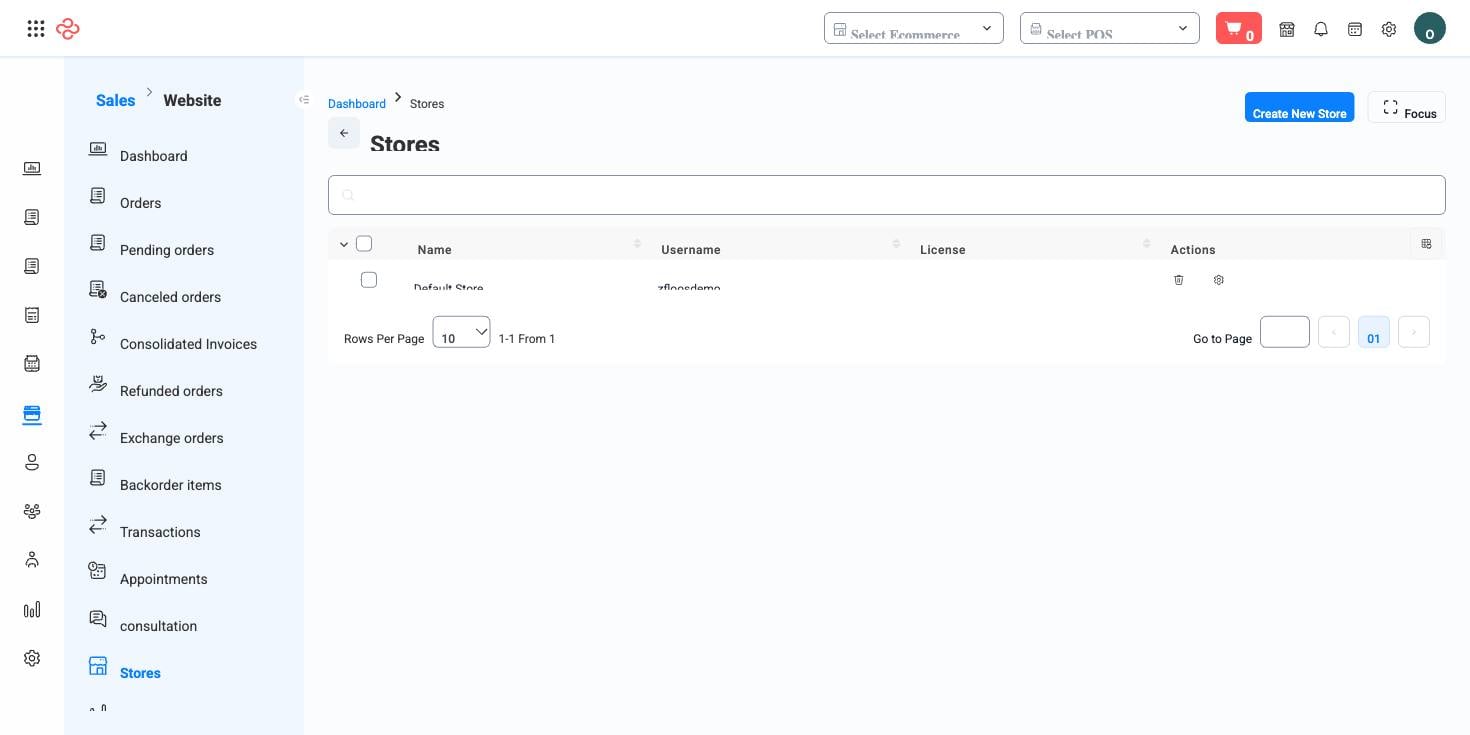
لقطة شاشة من لوحة تحكم OSOSS
ما يحدّده سجل المتجر
| الحقل | الغرض |
|---|---|
| الاسم | اسم الواجهة، الظاهر للعملاء |
| اسم المستخدم | معرّف المتجر، ويُستخدم في عنوانه الافتراضي |
| الترخيص | الترخيص الذي تعمل به الواجهة |
| العملة الأساسية | العملة التي تُعرض وتُحتسب بها الأسعار افتراضيًا |
| العملات المدعومة | العملات الأخرى التي يستطيع المشتري التحويل إليها |
وكل ما تبقّى من تجربة المشتري يُبنى فوق ذلك: الصفحات الداخلية للمحتوى، والنطاق لعنوانه، والكوبونات وقواعد السلة للعروض، وأسعار بيع المنتجات إن احتاج المتجر أسعارًا تختلف عن قنواتك الأخرى.
إعداد متجر
- أنشئ المتجر بالاسم الذي يجب أن يراه العملاء، وباسم مستخدم قصير ثابت - فهو يظهر في العنوان الافتراضي.
- اضبط العملة الأساسية. فهي ما تُسعَّر به، ويجب أن تكون العملة التي يفكّر بها سوقك المستهدف.
- أضف العملات المدعومة حيث تستطيع التسوية بها فعلًا فقط. فعرض عملة لا تستطيع قبولها يُنتج سلات متروكة في الخطوة الأخيرة.
- وجّه نطاقًا إلى المتجر ليصله العملاء على عنوانك لا على العنوان الافتراضي.
- ابنِ صفحات المحتوى، واضبط قواعد التسعير إن اختلف هذا المتجر، ثم انشر.
ملاحظة: المتاجر المتعددة تتشارك كتالوجًا واحدًا ومخزونًا واحدًا. وهذه قوتها - فلا تطابق مخزونين أبدًا - وقيدها: فالصنف المبيع في أي متجر ينقص الرصيد نفسه. استخدم إعدادات الظهور للتحكّم بما يعرضه كل متجر.
نصيحة: لا تفتح متجرًا ثانيًا لحل مشكلة لغة أو عملة. فكلتاهما تُعالج داخل متجر واحد. والمتجر الثاني يستحق وجوده حين يختلف الجمهور والتسعير والعرض كلها - كبوابة جملة مثلًا.
المرجع الكامل
كل خيار وأداة في هذه الصفحة، في لمحة.
النوافذ والأدراج
- Manage Store Drawer
أدوات القائمة القياسية
تشترك كل صفحات القوائم في OSOSS في هذه الأدوات:
- إدارة الأعمدة - الأيقونة في طرف صف العنوان: ابحث في الأعمدة، أظهرها أو أخفها بعلامة، ورتّبها بالسحب. ويُحفظ اختيارك لمستخدمك.
- البحث السريع - يطابق الحقل الأساسي للصفحة.
- شرائح الفلاتر + المزيد من الفلاتر - الشرائح هي فلاترك الافتراضية؛ ويفتح "المزيد من الفلاتر" المجموعة الكاملة أدناه.
- حفظ الفلتر / الفلاتر المحفوظة - سمِّ تركيبة فلاتر واستدعها بنقرة واحدة؛ ويمكن أن تكون إحداها عرضك الافتراضي.
- إعادة تعيين - يعيد الفلاتر إلى الافتراضي.
- تصدير الكل - ينزّل الأسطر المصفّاة الحالية بالأعمدة التي اخترتها بالضبط.
- التركيز - يخفي ما حول الجدول لعرضه بكامل العرض.
- تحديد الأسطر - مربع الاختيار في العنوان يحدّد الصفحة أو كل الأسطر المطابقة، فيفتح الإجراءات المجمّعة.
- عدد الأسطر في الصفحة ومنتقي الصفحات - أسفل الجدول.
- الحقول المخصصة - أي حقل تعرّفه في الإعدادات > الحقول المخصصة يظهر هنا كعمود وكفلتر.
صفحات ذات صلة
- النطاق - العنوان الذي يستخدمه العملاء
- الصفحات الداخلية - صفحات محتوى المتجر
- أسعار بيع المنتجات - أسعار لكل قناة
ما يمكنك فعله في هذه الصفحة
كل إجراء في هذه الصفحة، خطوة بخطوة. وما تراه يعتمد على دورك، فالأداة غير المتاحة لحسابك لا تظهر أصلًا.
تصدير القائمة
- صفِّ واختر أعمدتك أولًا - فالتصدير يطابق ما على الشاشة بالضبط، لا الجدول كاملًا.
- انقر تصدير الكل.
- ينزّل الملف كجدول بيانات: سطر لكل سجل، وأعمدتك الظاهرة بترتيبك.