
مركز الإشعارات
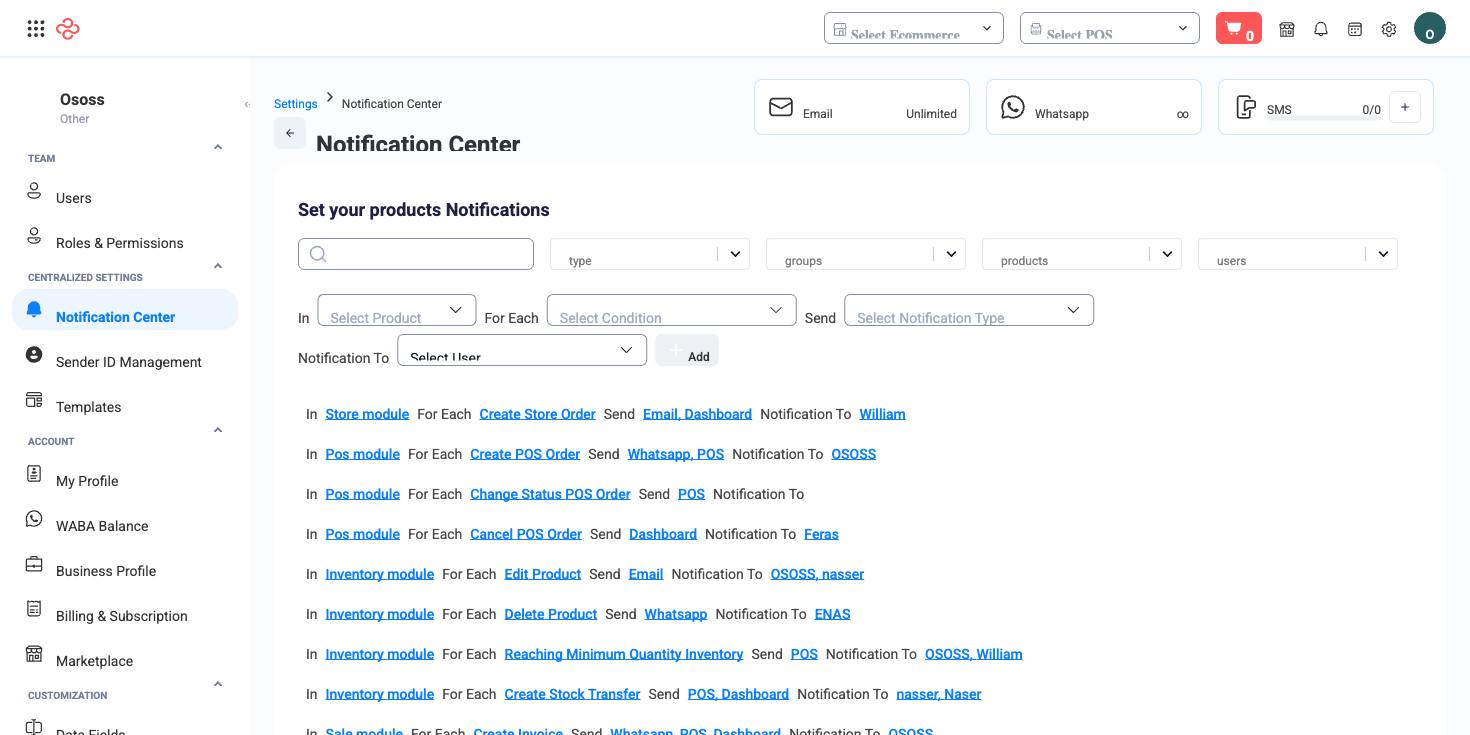
مركز الإشعارات هو لوحة التوصيل لكل رسالة تلقائية يرسلها OSOSS عن منشأتك أنت: أي حدث، وأي قناة، وأي شخص. فبدلًا من انتظار أن يلاحظ أحدهم طلبًا جديدًا أو عملية دفع فاشلة، تكتب قاعدة - عند حدوث هذا في هذه الوحدة، أبلغ هؤلاء المستخدمين بهذه الطريقة - ويقوم النظام بالملاحظة.
مسار القائمة: الإعدادات > مركز الإشعارات (Settings > Notification Center)
URL: https://my.ososs.com/dashboard/general-settings/Notification-Center
كيف تعمل قواعد الإشعارات
للقاعدة ثلاثة أجزاء: الوحدة التي تراقبها، والإجراء داخل تلك الوحدة الذي يشغّلها، والمستخدمون الذين ينبغي أن يعلموا عبر قناة أو أكثر. والقواعد التي أنشأتها معروضة أسفل المُنشئ، وكل واحدة قابلة للتعديل في موضعها، وتبدأ القاعدة عملها لحظة إضافتها. ولا يُرسل شيء عن أحداث وقعت قبل وجودها.
| القناة | إلى أين تصل | تستهلك رصيدًا |
|---|---|---|
| البريد الإلكتروني | صندوق بريد المستخدم | لا، غير محدود |
| لوحة التحكم | جرس التنبيهات داخل اللوحة | لا |
| نقاط البيع | شاشة صندوق الكاشير | لا |
| الرسائل النصية SMS | جوال المستخدم كرسالة نصية | نعم، من رصيد الرسائل النصية |
| واتساب | واتساب المستخدم | نعم، من رصيد واتساب |
والبطاقات أعلى الصفحة تعرض هذه الأرصدة: البريد الإلكتروني غير محدود، أما الرسائل النصية وواتساب فتعرضان المستهلك مقابل المُشترى بشريط تقدّم. وعلامة + في البطاقة تفتح درج الحِزم لتختار حزمة وتضيفها إلى سلتك. والقناة التي لم تشترك بها تظهر ببطاقة تحوّلك إلى المتجر - فرسائل SMS وواتساب إضافات مدفوعة، فعّلها من المتجر (إضافة مدفوعة).
كتابة قاعدة
- استخدم صف الفلاتر أولًا - مربع البحث مع النوع والمجموعات والمنتجات والمستخدمين - للتأكد من عدم وجود قاعدة تغطي هذا الحدث. فقاعدتان على إجراء واحد تُرسلان رسالتين.
- في المُنشئ، اختر المنتج، أي الوحدة التي ينتمي إليها الحدث، ثم المجموعة داخلها، ثم الإجراء الذي يُشغّل الإشعار.
- اختر المستخدمين المستلمين. وهؤلاء مستخدمو لوحة التحكم، فلا بد أن يكون الشخص موجودًا في المستخدمين قبل أن توجّه إليه شيئًا.
- اختر القنوات وأضف الشرط. فيظهر في القائمة أدناه ويعمل فورًا.
كيف تبقى الإشعارات جديرة بالقراءة
الإشعارات لا تنفع إلا وهي نادرة بما يكفي لتُقرأ، والخلل المعتاد ليس قلة القواعد بل كثرتها. أرسل كل حدث إلى قناة توازي عجلته: جرس اللوحة لما ستعالجه اليوم، والبريد للسجلات والملخصات، والرسائل النصية أو واتساب للأحداث القليلة التي يجب أن تقاطع شخصًا. ثم راجع القائمة كل بضعة أشهر واحذف القواعد التي لا يتصرّف أحد بناءً عليها. ولأن القاعدة تسمّي المستخدمين الذين تُبلغهم، فإنها تصبح قديمة أيضًا عند مغادرة الشخص - ومراجعة قائمة الإشعارات جزء من إنهاء ارتباط أي عضو في الفريق.
المرجع الكامل
كل خيار وأداة في هذه الصفحة، في لمحة.
النوافذ والأدراج
- Notification Plans Drawer
أدوات القائمة القياسية
تشترك كل صفحات القوائم في OSOSS في هذه الأدوات:
- إدارة الأعمدة - الأيقونة في طرف صف العنوان: ابحث في الأعمدة، أظهرها أو أخفها بعلامة، ورتّبها بالسحب. ويُحفظ اختيارك لمستخدمك.
- البحث السريع - يطابق الحقل الأساسي للصفحة.
- شرائح الفلاتر + المزيد من الفلاتر - الشرائح هي فلاترك الافتراضية؛ ويفتح "المزيد من الفلاتر" المجموعة الكاملة أدناه.
- حفظ الفلتر / الفلاتر المحفوظة - سمِّ تركيبة فلاتر واستدعها بنقرة واحدة؛ ويمكن أن تكون إحداها عرضك الافتراضي.
- إعادة تعيين - يعيد الفلاتر إلى الافتراضي.
- تصدير الكل - ينزّل الأسطر المصفّاة الحالية بالأعمدة التي اخترتها بالضبط.
- التركيز - يخفي ما حول الجدول لعرضه بكامل العرض.
- تحديد الأسطر - مربع الاختيار في العنوان يحدّد الصفحة أو كل الأسطر المطابقة، فيفتح الإجراءات المجمّعة.
- عدد الأسطر في الصفحة ومنتقي الصفحات - أسفل الجدول.
- الحقول المخصصة - أي حقل تعرّفه في الإعدادات > الحقول المخصصة يظهر هنا كعمود وكفلتر.
صفحات ذات صلة
- المستخدمون - الأشخاص الذين يمكنك تسميتهم مستلمين
- رصيد واتساب - رصيد واتساب للأعمال بالتفصيل
- إدارة معرّف المُرسل - اسم المُرسل الذي تظهر به رسائلك النصية
- أرقام الإشعارات - الأرقام المستخدمة للرسائل الصادرة
ما يمكنك فعله في هذه الصفحة
كل إجراء في هذه الصفحة، خطوة بخطوة. وما تراه يعتمد على دورك، فالأداة غير المتاحة لحسابك لا تظهر أصلًا.
حذف سجل
- افتح قائمة الإجراءات في السطر واختر حذف.
- أكّد في النافذة. لا يوجد تراجع من الواجهة.
- إذا كان السجل مرتبطًا في مكان آخر - مستخدمًا في مستند أو مرتبطًا بحركة - يُرفض الحذف ويُبيَّن السبب.
تصدير القائمة
- صفِّ واختر أعمدتك أولًا - فالتصدير يطابق ما على الشاشة بالضبط، لا الجدول كاملًا.
- انقر تصدير الكل.
- ينزّل الملف كجدول بيانات: سطر لكل سجل، وأعمدتك الظاهرة بترتيبك.