
السلات المتروكة
السلة المتروكة سلة ملأها عميل ولم يدفعها. وتسرد هذه الصفحة تلك السلات مع كل ما تحتاجه لتقرّر هل تتابعها: من، وماذا، وبكم، ومنذ متى، وهل يمكن مخاطبته.
مسار القائمة: التسويق > السلات المتروكة (Marketing > Abandoned Carts)
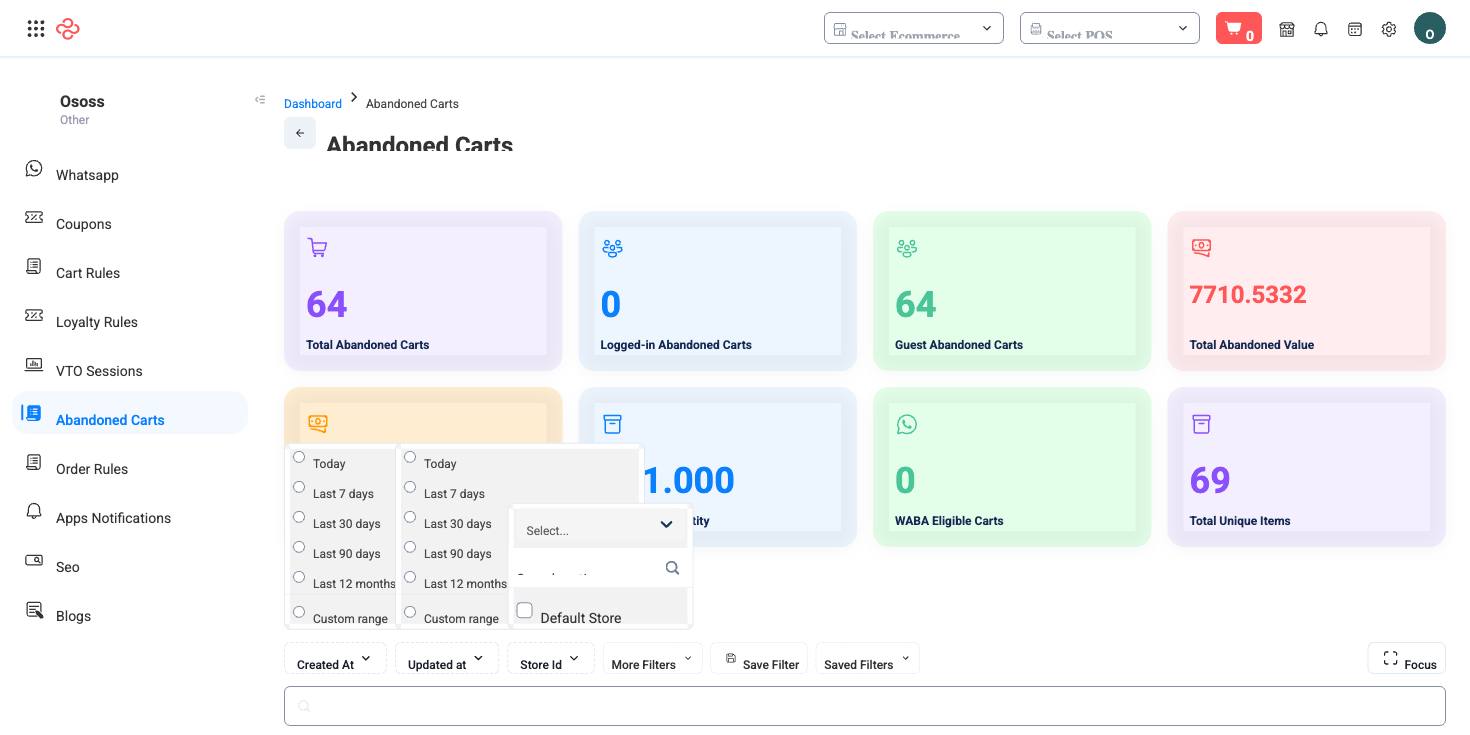
ماذا تعطيك القائمة
| العمود | لماذا يهم |
|---|---|
| اسم العميل وبريده وجواله | بمن تتصل وكيف |
| مجموعة العملاء | أي تسعير وجمهور ينتمي إليه |
| عدد الأصناف وكميتها | كم كانت السلة جدّية |
| المجموع الفرعي والضريبة ورسم الشحن والخصم والإجمالي | كم كانت قيمة الطلب |
| قناة البيع واسم المتجر | أين حدث |
| متروكة منذ | كم مضى على جلوس السلة |
| آخر حملة أُرسلت | هل تابعت هذه سلفًا |
| مؤهّل لواتساب | هل يمكن مخاطبة العميل على واتساب |
| الحالة | موضع السلة |
ومتروكة منذ وآخر حملة أُرسلت هما العمودان الذين يحوّلان هذا من قائمة إلى عملية. فالأول يقول أي السلات لا تزال دافئة؛ والثاني يمنعك من مخاطبة الشخص نفسه ثلاث مرات، وهي الطريقة التي تصبح بها سلة قابلة للاسترجاع جهة اتصال محجوبة.
ومؤهّل لواتساب يهم لأن واتساب هو القناة التي تستجيب لها السلات المتروكة فعلًا - لكن العملاء القابلين للوصول بها فقط هم من يُتابع بها. راجع قوالب واتساب للرسائل نفسها.
استرجاع السلات
- صفِّ على السلات المتروكة خلال يوم أو يومين ورتّب بالإجمالي. فالحداثة والقيمة معًا تحدّدان أين يذهب جهدك.
- تحقّق من آخر حملة أُرسلت قبل أي شيء - وتجاوز كل من تم التواصل معه سلفًا.
- أرسل رسالة واحدة تسمّي ما تركه. فرسالة تقول "سلتك تنتظرك" أداؤها أضعف بكثير من واحدة تقول "الصنفان الذين اخترتهما لا يزالان متوفّرين".
- لا تبدأ بخصم. فكثير من السلات المتروكة مقاطعات لا اعتراضات، والتذكير يسترجعها بالسعر الكامل.
- وإذا تُركت المنتجات نفسها مرارًا، فاقرأ ذلك كإشارة - تكلفة توصيل غير واضحة، أو خطوة دفع بطيئة، أو سعر لا يبدو خاطئًا إلا في الشاشة الأخيرة.
المرجع الكامل
كل خيار وأداة في هذه الصفحة، في لمحة.
النوافذ والأدراج
- Cart Details Drawer
- Delete Cart Modal
إجراءات السجل
- Clear
- Create Segment
أدوات القائمة القياسية
تشترك كل صفحات القوائم في OSOSS في هذه الأدوات:
- إدارة الأعمدة - الأيقونة في طرف صف العنوان: ابحث في الأعمدة، أظهرها أو أخفها بعلامة، ورتّبها بالسحب. ويُحفظ اختيارك لمستخدمك.
- البحث السريع - يطابق الحقل الأساسي للصفحة.
- شرائح الفلاتر + المزيد من الفلاتر - الشرائح هي فلاترك الافتراضية؛ ويفتح "المزيد من الفلاتر" المجموعة الكاملة أدناه.
- حفظ الفلتر / الفلاتر المحفوظة - سمِّ تركيبة فلاتر واستدعها بنقرة واحدة؛ ويمكن أن تكون إحداها عرضك الافتراضي.
- إعادة تعيين - يعيد الفلاتر إلى الافتراضي.
- تصدير الكل - ينزّل الأسطر المصفّاة الحالية بالأعمدة التي اخترتها بالضبط.
- التركيز - يخفي ما حول الجدول لعرضه بكامل العرض.
- تحديد الأسطر - مربع الاختيار في العنوان يحدّد الصفحة أو كل الأسطر المطابقة، فيفتح الإجراءات المجمّعة.
- عدد الأسطر في الصفحة ومنتقي الصفحات - أسفل الجدول.
- الحقول المخصصة - أي حقل تعرّفه في الإعدادات > الحقول المخصصة يظهر هنا كعمود وكفلتر.
صفحات ذات صلة
- قوالب واتساب - الرسائل التي تسترجع بها
- قواعد السلة - العروض التي تمنع الترك
- طلبات المتجر - السلات التي تحوّلت فعلًا
ما يمكنك فعله في هذه الصفحة
كل إجراء في هذه الصفحة، خطوة بخطوة. وما تراه يعتمد على دورك، فالأداة غير المتاحة لحسابك لا تظهر أصلًا.
فتح سجل وقراءته
- انقر السطر، أو اختر عرض من قائمة إجراءات السطر.
- تُظهر صفحة التفاصيل حقول السجل ومستنداته المرتبطة والإجراءات التي تنطبق عليه في حالته الحالية.
- استخدم مسار التنقّل أو زر الرجوع في المتصفح للعودة - وتُحفظ فلاترك وترتيبك وموضع الصفحة.
إجراءات على سجل واحد
تظهر هذه في قائمة إجراءات السطر وفي صفحة السجل، وفقط عندما تسمح بها حالة السجل الحالية:
- Clear
- Create Segment
تصدير القائمة
- صفِّ واختر أعمدتك أولًا - فالتصدير يطابق ما على الشاشة بالضبط، لا الجدول كاملًا.
- انقر تصدير الكل.
- ينزّل الملف كجدول بيانات: سطر لكل سجل، وأعمدتك الظاهرة بترتيبك.