
الإيرادات
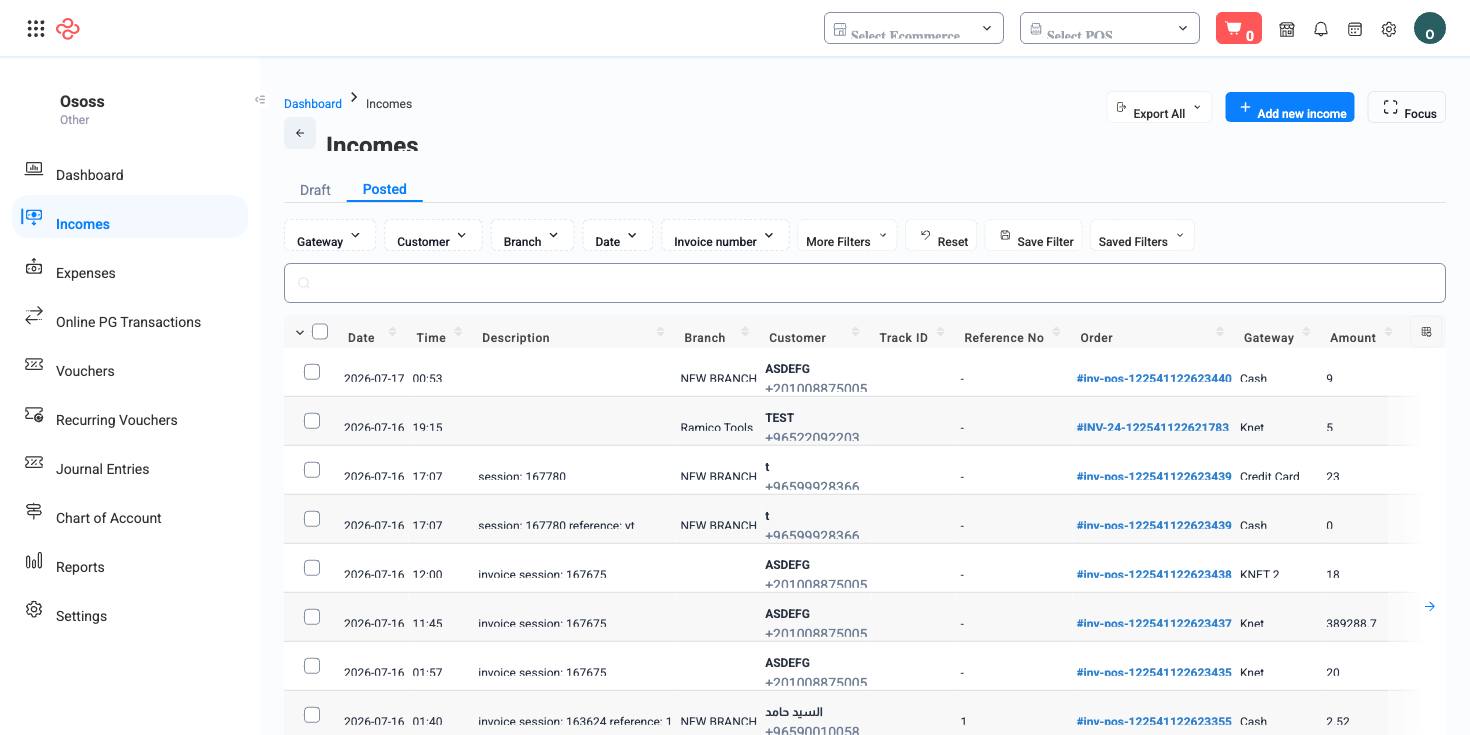
الإيرادات هي دفتر المال الوارد. ومعظم الأسطر تظهر هنا من تلقاء نفسها: فكل دفعة فاتورة، وكل تحصيل في نقاط البيع، وكل إتمام شراء في المتجر الإلكتروني يكتب إيرادًا عند استلامه. وتُنشئ إيرادات بيدك أيضًا للمال الذي لا فاتورة خلفه - إيجار تحصّله، عمولة، مبلغ مسترد من مورد - ولدفعات العملاء التي تريد تسويتها مقابل عدة فواتير مستحقة في مرة واحدة.
مسار القائمة: المحاسبة > الإيرادات (Accounting > Incomes)
الرابط: https://my.ososs.com/dashboard/incomes
كيف تعمل الإيرادات في OSOSS
الإيراد يسمّي الحساب الذي وصل إليه المال والتصنيف الذي يُحسب عليه. وقائمة الحساب تعرض المواضع التي يمكن أن يصل إليها المال فقط - صندوق نقدي، صندوق نقدي ثانٍ، حساب بطاقات، مساهمة مالك - بينما يُسحب التصنيف من حسابات الإيرادات والأصول. والقيد يجعل حساب الاستلام مدينًا والتصنيف دائنًا.
ولأن الإيرادات بنية مشتركة، فالقائمة نفسها تُعاد في صورة أضيق في مواضع أخرى: مدفوعات نقاط البيع ومدفوعات الموقع وتفصيل جلسة نقطة البيع تُظهر كلها شريحة مصفّاة من هذا الجدول. وما تراه هنا هو الصورة الكاملة عبر كل القنوات - نقاط البيع والمتجر الإلكتروني وتطبيق الجوال وفواتير الواجهة البرمجية.
وللإيرادات دورة الحالتين نفسها التي للمصروفات والسندات:
| الحالة | الأثر | من ينقلها |
|---|---|---|
| مسوّدة | لا يُقيّد شيء. غير مرئية للتقارير ولا لأرصدة الحسابات. | إجراء الصح، لمستخدم يملك صلاحية اعتماد المسوّدات |
| مُرحّل | مدين ودائن فعليان؛ محسوبان في التدفق النقدي وقائمة الدخل. | لا أحد - فالترحيل نهائي |
والسجلات المُنشأة بدفعة بوابة إلكترونية مُعلَّمة كذلك، ومبلغها وبوابتها وحسابها وفرعها مقفلة. وهذا مقصود: فالمال ومرجع البوابة حقائق البوابة لا حقائقك. راجعها في معاملات بوابات الدفع بدلًا من تعديلها هنا.
قبل أن تبدأ
جهّز حسابات الاستلام وتصنيفات الإيراد في دليل الحسابات، وبوابات الدفع في طرق الدفع. ومقبوضات الشيكات تحتاج بوابة الشيكات، التي تُظهر رقم الشيك وتاريخه واسم البنك في النموذج.
تسجيل إيراد يدوي
- اضغط زر الإنشاء في تبويب مُرحّل، أو في مسوّدة إن كان دورك يُعدّ القيود للاعتماد.
- أدخل الوصف والتاريخ والمبلغ بعملة شركتك.
- اختر طريقة الدفع، ثم الحساب الذي دخل إليه المال.
- اختر التصنيف، وأضف مركز تكلفة وفرعًا إن كنت تستخدمهما.
- أرفق الإيصال أو إشعار البنك في المرفقات، ثم اضغط حفظ.
تسوية فواتير العميل من دفعة واحدة
عندما يسدّد العميل عدة فواتير بحوالة واحدة، شغّل تسوية العميل بدلًا من تقسيم الدفعة بيدك. اختر العميل فيسرد القسم فواتيره غير المسدَّدة بعملة شركتك، الأقدم أولًا. علّم الفواتير، ثم أدخل كل توزيع أو اضغط التوزيع بالأقدم أولًا لتعبئة أقدم الفواتير حتى مبلغها غير المسدَّد إلى أن تنفد الدفعة. وتُظهر ثلاث بطاقات المبلغ والموزّع وغير الموزّع، وتقرأ الشارة: غير موزّع، أو موزّع جزئيًا، أو موزّع كليًا، أو موزّع بأكثر من المبلغ. والدفعات الموزَّعة بأكثر من مبلغها تُرفض عند الحفظ - فلا تستطيع تسديد أكثر مما هو مستحق على الفواتير.
قراءة القائمة
تعطي ستة مؤشرات فوق الجدول عدد الحركات والإجمالي والمتوسط والأعلى والمبلغ المرتجع وصافي الإيراد للفلاتر الحالية. وتُفتح القائمة على آخر 30 يومًا، فوسّع النطاق قبل مقارنة الأشهر. وتغطي الفلاتر الفرع والعميل والبوابة ورقم الفاتورة والحسابين المدين والدائن، وتتضمّن الأعمدة التي يمكنك إضافتها معرّف حركة البوابة ورقم التتبّع - وهي الحقول التي تحتاجها عندما لا يطابق التحويل توقعاتك.
المرجع الكامل
كل خيار وأداة في هذه الصفحة، في لمحة.
أعمدة القائمة
الأعمدة الافتراضية: التاريخ, الوصف, الفرع, العميل, debit الحساب, credit الحساب, البوابة, المبلغ, الفاتورة الرقم, المرجع الرقم, الدفع, الحالة, تاريخ الإنشاء
أعمدة إضافية متاحة: المبلغ without استبدال, authentication, ID, نقاط البيع الجلسة, المرجع, المصدر, الوقت, التتبع, transaction, المستخدم
الفلاتر (19)
- الهوية والترقيم: authentication, الفرع, consolidation الفاتورة, التكلفة المركز, العميل, البوابة, الفاتورة, الفاتورة الرقم, الدفع, نقاط البيع الجلسة, نقاط البيع المستخدم, transaction, المستخدم
- التواريخ والفترات: من التاريخ, إلى التاريخ
- الحالات والمؤشرات: نقاط البيع, المصدر, الحالة
- أخرى: المرجع
حقول النموذج (14)
الحساب, المبلغ, الفرع, الفئة, cheque bank الاسم, cheque التاريخ, cheque الرقم, التكلفة المركز, التاريخ, الوصف, البوابة, الفواتير, link with الفواتير, ملاحظة
الحقول القابلة للترتيب
المبلغ, الفرع, العميل, التاريخ, الوصف, البوابة, ID, الوقت
أدوات القائمة القياسية
تشترك كل صفحات القوائم في OSOSS في هذه الأدوات:
- إدارة الأعمدة - الأيقونة في طرف صف العنوان: ابحث في الأعمدة، أظهرها أو أخفها بعلامة، ورتّبها بالسحب. ويُحفظ اختيارك لمستخدمك.
- البحث السريع - يطابق الحقل الأساسي للصفحة.
- شرائح الفلاتر + المزيد من الفلاتر - الشرائح هي فلاترك الافتراضية؛ ويفتح "المزيد من الفلاتر" المجموعة الكاملة أدناه.
- حفظ الفلتر / الفلاتر المحفوظة - سمِّ تركيبة فلاتر واستدعها بنقرة واحدة؛ ويمكن أن تكون إحداها عرضك الافتراضي.
- إعادة تعيين - يعيد الفلاتر إلى الافتراضي.
- تصدير الكل - ينزّل الأسطر المصفّاة الحالية بالأعمدة التي اخترتها بالضبط.
- التركيز - يخفي ما حول الجدول لعرضه بكامل العرض.
- تحديد الأسطر - مربع الاختيار في العنوان يحدّد الصفحة أو كل الأسطر المطابقة، فيفتح الإجراءات المجمّعة.
- عدد الأسطر في الصفحة ومنتقي الصفحات - أسفل الجدول.
- الحقول المخصصة - أي حقل تعرّفه في الإعدادات > الحقول المخصصة يظهر هنا كعمود وكفلتر.
صفحات ذات صلة
- المصروفات - الصفحة المقابلة للمال الخارج
- الفواتير - المستندات التي يسدّدها قسم التسوية
- معاملات بوابات الدفع - سجل البوابة نفسها لكل دفعة إلكترونية
ما يمكنك فعله في هذه الصفحة
كل إجراء في هذه الصفحة، خطوة بخطوة. وما تراه يعتمد على دورك، فالأداة غير المتاحة لحسابك لا تظهر أصلًا.
إضافة سجل
- انقر إضافة أعلى الجدول - وتسمّيه بعض الصفحات جديد أو تعرضه كأيقونة +.
- أكمل النموذج. تحمل الحقول المطلوبة نجمة حمراء، ولا يُرسل النموذج قبل تعبئتها.
- انقر حفظ. يتم التحقق عند الإرسال، وأي حقل يفشل يُظهر رسالته أسفله مباشرة، وينتقل النموذج إلى أول مشكلة.
- تعود إلى القائمة والسجل الجديد فيها.
حقول هذا النموذج: الحساب، المبلغ، الفرع، الفئة، cheque bank الاسم، cheque التاريخ، cheque الرقم، التكلفة المركز، التاريخ، الوصف، البوابة، الفواتير، link with الفواتير، ملاحظة
تعديل سجل
- افتح قائمة الإجراءات في طرف السطر واختر تعديل، أو افتح السجل واستخدم تعديل فيه.
- يفتح النموذج بالقيم الحالية. عدّل ما تحتاجه فقط.
- انقر حفظ.
فتح سجل وقراءته
- انقر السطر، أو اختر عرض من قائمة إجراءات السطر.
- تُظهر صفحة التفاصيل حقول السجل ومستنداته المرتبطة والإجراءات التي تنطبق عليه في حالته الحالية.
- استخدم مسار التنقّل أو زر الرجوع في المتصفح للعودة - وتُحفظ فلاترك وترتيبك وموضع الصفحة.
تصدير القائمة
- صفِّ واختر أعمدتك أولًا - فالتصدير يطابق ما على الشاشة بالضبط، لا الجدول كاملًا.
- انقر تصدير الكل.
- ينزّل الملف كجدول بيانات: سطر لكل سجل، وأعمدتك الظاهرة بترتيبك.
الطباعة أو الحفظ كـ PDF
- اختر طباعة من قائمة إجراءات السطر، أو افتح السجل واستخدم طباعة فيه.
- اختر القالب أو الصيغة إن طُلب منك.
- تفتح نافذة الطباعة في متصفحك - اطبع، أو اختر الحفظ كـ PDF كجهة الطباعة.