
المصروفات
المصروف يسجّل مالًا يخرج من المنشأة خارج دورة فواتير الشراء: وقود، رسوم حكومية، دفعة راتب نقدية، إصلاح دُفع في الحال. وهو مستند من شاشة واحدة - المبلغ والتاريخ ومن أين جاء المال ولأجل ماذا - ويُقيّد قيدًا مزدوجًا فعليًا لحظة اعتماده، ولهذا يقع في المحاسبة لا في المشتريات.
مسار القائمة: المحاسبة > المصروفات (Accounting > Expenses)
الرابط: https://my.ososs.com/dashboard/expenses
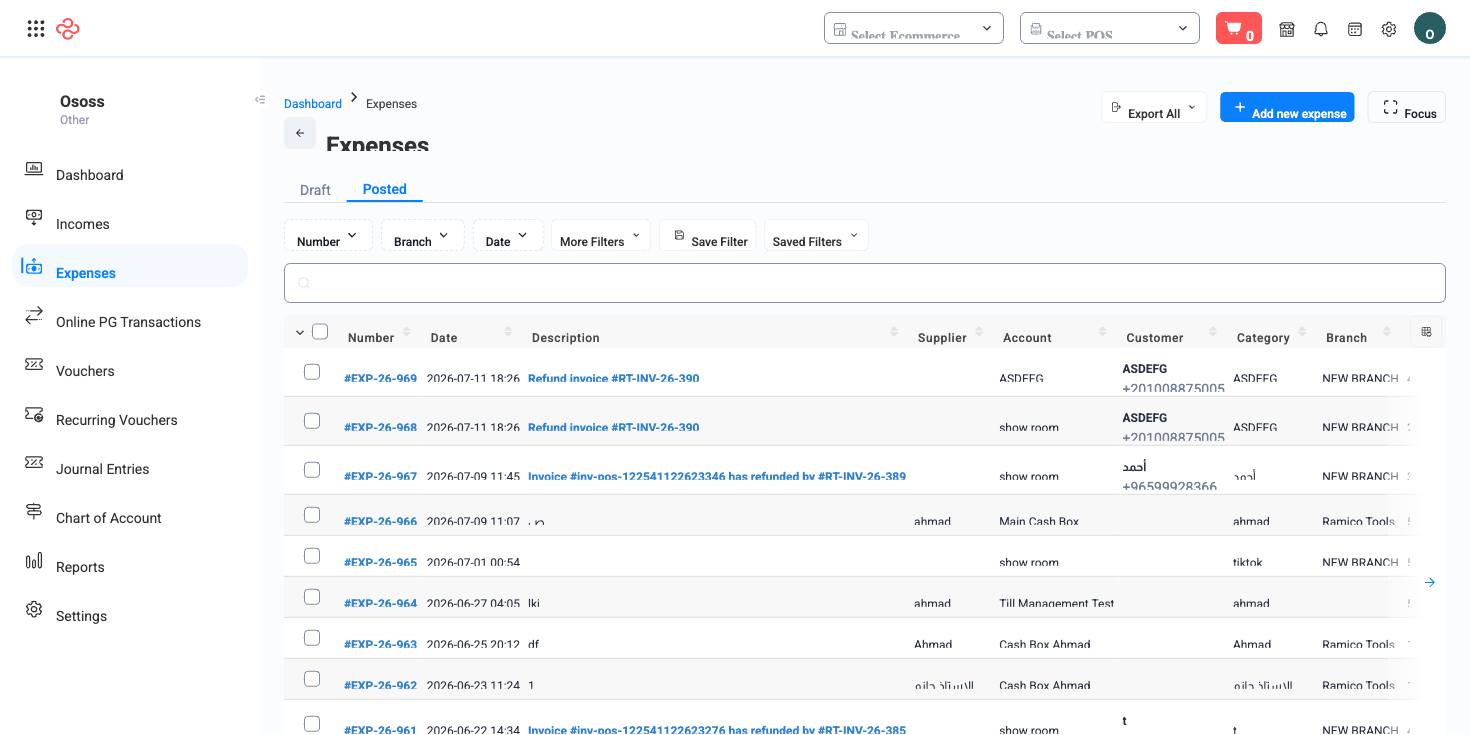
كيف تعمل المصروفات في OSOSS
كل مصروف يسمّي حسابين، والتمييز بينهما هو المهارة كلها. فـالحساب هو المكان الذي جاء منه المال - صندوق نقدي، حساب بنكي، بطاقة ائتمان، مساهمة مالك؛ والقائمة لا تعرض غير هذه. والتصنيف هو ما كان المال لأجله، ويُسحب من حسابات المصروفات والالتزامات. والقيد يجعل التصنيف مدينًا والمصدر دائنًا، فالتصنيف الخطأ يُنزل التكلفة بهدوء في السطر الخطأ من قائمة أرباحك وخسائرك.
وكالإيرادات والسندات، للمصروفات حالتان تظهران كتبويبين في القائمة:
| الحالة | الأثر على دفاترك | من ينقلها |
|---|---|---|
| مسوّدة | لا أثر. ليست في قيود اليومية ولا في التقارير ولا في رصيد الحساب. | مستخدم يملك صلاحية اعتماد المسوّدات، بزر الصح في السطر |
| مُرحّل | مُقيّد بالكامل. المدين والدائن فعليان والمبلغ يظهر في كل تقارير المصروفات. | لا أحد - فالترحيل نهائي |
طريقة الدفع التي تختارها هي بوابة، واختيار بوابة الشيكات يُظهر ثلاثة حقول إضافية - رقم الشيك وتاريخه واسم البنك - وهي ما يغذّي سجل الشيكات. والفرع ينسب السجل للمستخدمين المقيّدين بفروع، ومركز التكلفة هو وسم التقارير. وتُرفَق الفواتير والإيصالات في قسم المرفقات الخاص بالسجل.
قبل أن تبدأ
تحتاج شجرة حسابات فيها حسابات المصدر والتصنيف التي تتوقع استخدامها، وبوابات دفعك مُعدَّة في طرق الدفع. وإن كنت تنوي وسم الصرف لكل وحدة فأنشئ مراكز التكلفة أولًا - فالوسم الرجعي عمل يدوي.
تسجيل مصروف
- اضغط زر الإنشاء في تبويب مُرحّل، أو في مسوّدة إن كان دورك يُعدّ القيود للاعتماد فقط.
- املأ الوصف والتاريخ (مع الوقت) والمبلغ بعملة شركتك.
- اختر طريقة الدفع، وأكمل حقول الشيك إن دفعت بشيك.
- اختر الحساب الذي خرج منه المال، ثم التصنيف الذي يتبعه، مع مركز تكلفة وفرع إن كنت تستخدمهما.
- أرفق الإيصال في قسم المرفقات.
- اضغط حفظ. ومن صفحة السجل يمكنك طباعته كمستند صرف.
تسوية فواتير الموردين من مصروف
عندما تسدّد دفعة واحدة عدة فواتير موردين، شغّل مفتاح تسوية المورد بدلًا من إدخال مصروفات منفصلة. اختر المورد، فيسرد القسم فواتيره المفتوحة بعملة شركتك. علّم الفواتير، ثم أدخل كل توزيع بيدك أو اضغط التوزيع بالأقدم أولًا لتعبئة أقدم الفواتير أولًا حتى تُستنفد الدفعة. وتتابع شارة النتيجة: غير موزّع أو موزّع جزئيًا أو موزّع كليًا أو موزّع بأكثر من المبلغ - والمصروف الموزَّع بأكثر من مبلغه لا يُحفظ، لأنه سيسدّد أكثر من قيمة الفواتير.
قراءة القائمة
توجد ستة مؤشرات ملخّصة فوق الجدول - عدد الحركات والإجمالي والمتوسط والأعلى والمبلغ المرتجع وصافي المصروفات - وتُحسب من جديد وفق أي فلاتر طبّقتها، فتجيب عن أسئلة الفروع والتصنيفات مباشرة. وتُفتح القائمة على آخر 30 يومًا افتراضيًا؛ فوسّع نطاق التاريخ قبل أن تستنتج أن الصرف انخفض. وتضم الأعمدة الافتراضية الخمسة عشر الحساب المدين والحساب الدائن معًا، فيبدو المصروف المصنَّف خطأً دون فتحه.
المرجع الكامل
كل خيار وأداة في هذه الصفحة، في لمحة.
أعمدة القائمة
الأعمدة الافتراضية: الرقم, التاريخ, الوصف, المورد, العميل, الفئة, الفرع, debit الحساب, credit الحساب, المبلغ, المرجع الرقم, الدفع الطريقة, الدفع, الحالة, تاريخ الإنشاء
حقول النموذج (12)
الحساب, المبلغ, الفرع, الفئة, cheque bank الاسم, cheque التاريخ, cheque الرقم, التكلفة المركز, التاريخ, الوصف, البوابة, ملاحظة
أدوات القائمة القياسية
تشترك كل صفحات القوائم في OSOSS في هذه الأدوات:
- إدارة الأعمدة - الأيقونة في طرف صف العنوان: ابحث في الأعمدة، أظهرها أو أخفها بعلامة، ورتّبها بالسحب. ويُحفظ اختيارك لمستخدمك.
- البحث السريع - يطابق الحقل الأساسي للصفحة.
- شرائح الفلاتر + المزيد من الفلاتر - الشرائح هي فلاترك الافتراضية؛ ويفتح "المزيد من الفلاتر" المجموعة الكاملة أدناه.
- حفظ الفلتر / الفلاتر المحفوظة - سمِّ تركيبة فلاتر واستدعها بنقرة واحدة؛ ويمكن أن تكون إحداها عرضك الافتراضي.
- إعادة تعيين - يعيد الفلاتر إلى الافتراضي.
- تصدير الكل - ينزّل الأسطر المصفّاة الحالية بالأعمدة التي اخترتها بالضبط.
- التركيز - يخفي ما حول الجدول لعرضه بكامل العرض.
- تحديد الأسطر - مربع الاختيار في العنوان يحدّد الصفحة أو كل الأسطر المطابقة، فيفتح الإجراءات المجمّعة.
- عدد الأسطر في الصفحة ومنتقي الصفحات - أسفل الجدول.
- الحقول المخصصة - أي حقل تعرّفه في الإعدادات > الحقول المخصصة يظهر هنا كعمود وكفلتر.
صفحات ذات صلة
- الإيرادات - الصفحة المقابلة للمال الداخل
- الموردون - أصحاب الفواتير التي يسدّدها قسم التسوية
- دليل الحسابات - لماذا تعرض القائمة حسابات معيّنة فقط
ما يمكنك فعله في هذه الصفحة
كل إجراء في هذه الصفحة، خطوة بخطوة. وما تراه يعتمد على دورك، فالأداة غير المتاحة لحسابك لا تظهر أصلًا.
إضافة سجل
- انقر إضافة أعلى الجدول - وتسمّيه بعض الصفحات جديد أو تعرضه كأيقونة +.
- أكمل النموذج. تحمل الحقول المطلوبة نجمة حمراء، ولا يُرسل النموذج قبل تعبئتها.
- انقر حفظ. يتم التحقق عند الإرسال، وأي حقل يفشل يُظهر رسالته أسفله مباشرة، وينتقل النموذج إلى أول مشكلة.
- تعود إلى القائمة والسجل الجديد فيها.
حقول هذا النموذج: الحساب، المبلغ، الفرع، الفئة، cheque bank الاسم، cheque التاريخ، cheque الرقم، التكلفة المركز، التاريخ، الوصف، البوابة، ملاحظة
تعديل سجل
- افتح قائمة الإجراءات في طرف السطر واختر تعديل، أو افتح السجل واستخدم تعديل فيه.
- يفتح النموذج بالقيم الحالية. عدّل ما تحتاجه فقط.
- انقر حفظ.
فتح سجل وقراءته
- انقر السطر، أو اختر عرض من قائمة إجراءات السطر.
- تُظهر صفحة التفاصيل حقول السجل ومستنداته المرتبطة والإجراءات التي تنطبق عليه في حالته الحالية.
- استخدم مسار التنقّل أو زر الرجوع في المتصفح للعودة - وتُحفظ فلاترك وترتيبك وموضع الصفحة.
تصدير القائمة
- صفِّ واختر أعمدتك أولًا - فالتصدير يطابق ما على الشاشة بالضبط، لا الجدول كاملًا.
- انقر تصدير الكل.
- ينزّل الملف كجدول بيانات: سطر لكل سجل، وأعمدتك الظاهرة بترتيبك.
الطباعة أو الحفظ كـ PDF
- اختر طباعة من قائمة إجراءات السطر، أو افتح السجل واستخدم طباعة فيه.
- اختر القالب أو الصيغة إن طُلب منك.
- تفتح نافذة الطباعة في متصفحك - اطبع، أو اختر الحفظ كـ PDF كجهة الطباعة.