
دليل الحسابات
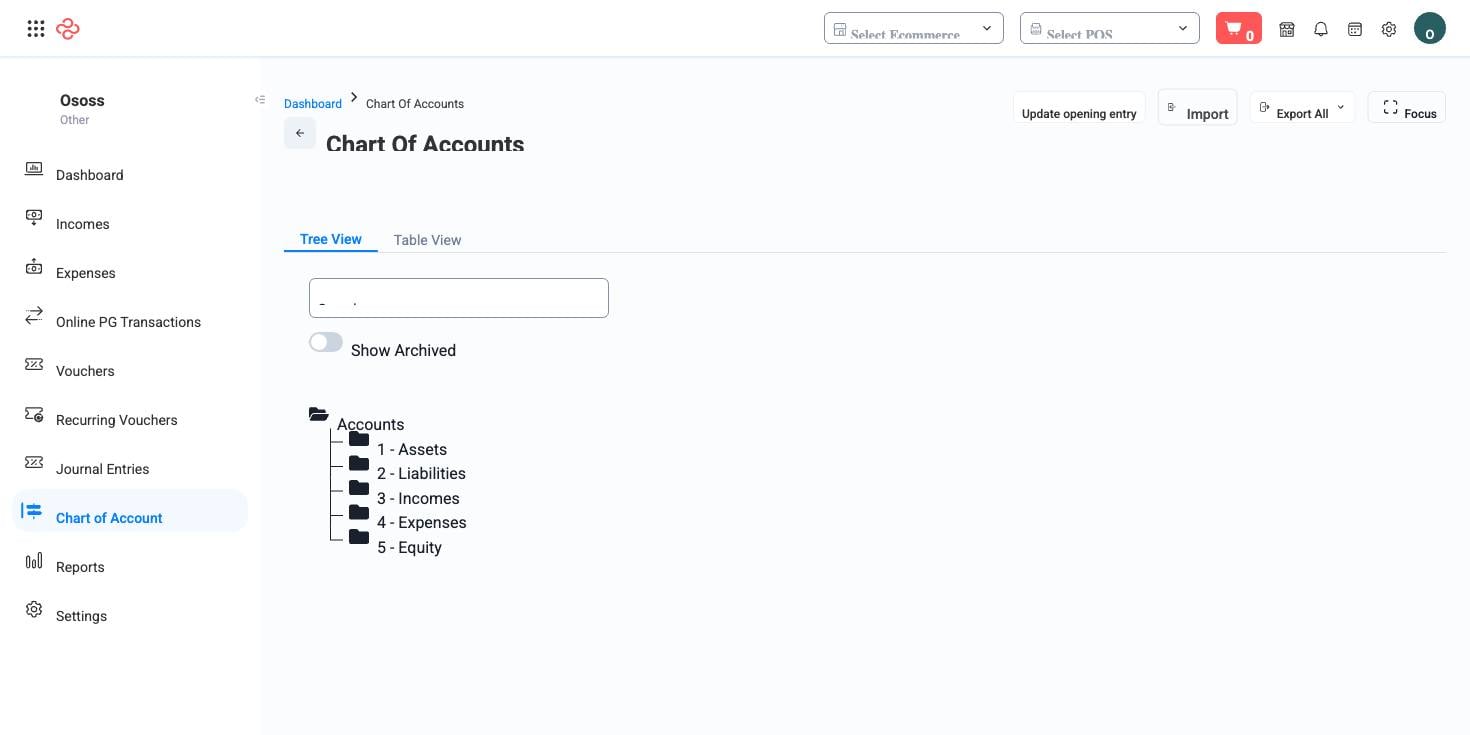
دليل الحسابات هو الشجرة التي ينتهي إليها كل رقم في OSOSS. الأصول والالتزامات وحقوق الملكية والإيرادات والمصروفات فروعها؛ والحسابات التي تُقيّد عليها أوراقها. وشكله يحدّد ما تستطيع الميزانية العمومية وقائمة الأرباح والخسائر أن تخبرك به، ولهذا يستحق ساعة من التفكير قبل أن تسجّل شهرك الأول.
مسار القائمة: المحاسبة > دليل الحسابات (Accounting > Chart of Accounts)
الرابط: https://my.ososs.com/dashboard/chart-accounts
كيف يعمل الدليل في OSOSS
يأتي OSOSS بدليل حسابات قياسي موصول أصلًا ببقية النظام. والحسابات التي يعتمد عليها - الصندوق، البنوك، المدينون، الدائنون، المخزون، تكلفة المبيعات - مُعلَّمة كحسابات ثابتة وتحمل قفلًا في الشجرة. تستطيع إعادة تسمية حساب ثابت وإضافة أبناء تحته، لكنك لا تستطيع أرشفته، لأن منطق القيد في مواضع أخرى يشير إليه بالاسم.
تقدّم الصفحة مدخلين. العرض الشجري يُظهر التسلسل: المجلدات تُفتح وتُغلق، والورقة حساب قابل للقيد، وعلامة + أسفل المجلد المفتوح تضيف ابنًا في مكانه. وعرض الجدول يُظهر الحسابات نفسها كقائمة مسطّحة قابلة للتصفية بالاسم والأب والمستوى والرقم، وهو أسرع عندما تعرف تقريبًا ما تبحث عنه. ويوجد مفتاح إظهار المؤرشف وصندوق بحث فوق الشجرة؛ والبحث يفتح المطابقات تلقائيًا لترى موضع النتيجة في التسلسل.
إعدادان في كل حساب يعملان أكثر مما يوحي اسمهما:
| الحقل | ما يتحكّم به |
|---|---|
| النوع | هل يحمل الحساب عادةً رصيدًا مدينًا أم دائنًا أم أيًّا منهما. وهو يوجّه التحقق وطريقة عرض الأرصدة. |
| الحساب الختامي | القائمة التي يتجمّع فيها الحساب - التشغيل أو الأرباح والخسائر أو الميزانية العمومية. وإن أخطأت فيه ظهرت أرقام الحساب في التقرير الخطأ. |
الترقيم يُولَّد لك. فعند إضافة ابن يقترح OSOSS الرقم التالي تحت ذلك الأب. وإن نقلت الحساب لاحقًا إلى أب آخر عرض عليك إعادة توليد الرقم ليطابق الفرع الجديد، أو الإبقاء على الحالي إن كان محاسبك الخارجي يعتمد على الرمز القديم. والاسم المعروض والوصف ثنائيا اللغة، فتُطبع التقارير باللغة التي يستخدمها القارئ.
قبل أن تبدأ
لا يلزم وجود شيء أولًا، لكن حدّد من يملك الدليل. فعمليًا ينبغي أن يعتمد شخص واحد - المحاسب عادةً - الإضافات، لأن كل إعداد تشغيلي يشير إلى حساب لا يكون أفضل من الحساب الذي يشير إليه.
إضافة حساب
- في العرض الشجري افتح المجلد الذي يتبعه الحساب واضغط +، أو استخدم إجراء + في سطر داخل عرض الجدول.
- راجع رقم الحساب المقترح، ثم أدخل الاسم المعروض باللغتين.
- حدّد النوع والحساب الختامي. فهذان يحدّدان سلوك الحساب في التقارير.
- أضف وصفًا إن لم تكن حدود الحساب واضحة من اسمه.
- اضغط حفظ. يصبح الحساب قابلًا للاختيار في كل موضع تُختار فيه الحسابات.
كيف تستخدم الصفحات الأخرى حساباتك
قوائم اختيار الحسابات في المواضع الأخرى مُصفّاة لا مفتوحة. فاختيار مصدر الدفع في المصروف يعرض حسابات الصندوق والبنك وبطاقة الائتمان ومساهمة المالك فقط؛ وتصنيف المصروف يعرض حسابات المصروفات والالتزامات فقط؛ وتصنيفات الإيراد تُسحب من حسابات الإيرادات والأصول؛ وتبويب المحاسبة في المنتج يسحب حساب الإيراد من الإيرادات، وحساب المصروف من تكلفة المبيعات، وحساب الأصل من المخزون. ولهذا يبدو أن الحساب المُنشأ في الفرع الخطأ من الشجرة "لا يظهر" - فهو موجود، لكن ليس في المجموعة التي تقرؤها تلك القائمة.
المرجع الكامل
كل خيار وأداة في هذه الصفحة، في لمحة.
الفلاتر (5)
- الهوية والترقيم: الحساب الرقم, ID, الرقم, الأب
- أخرى: الاسم
حقول النموذج (8)
الحساب, الحساب الرقم, archived, الوصف, display الاسم, final الحساب, main الحساب, النوع
أدوات القائمة القياسية
تشترك كل صفحات القوائم في OSOSS في هذه الأدوات:
- إدارة الأعمدة - الأيقونة في طرف صف العنوان: ابحث في الأعمدة، أظهرها أو أخفها بعلامة، ورتّبها بالسحب. ويُحفظ اختيارك لمستخدمك.
- البحث السريع - يطابق الحقل الأساسي للصفحة.
- شرائح الفلاتر + المزيد من الفلاتر - الشرائح هي فلاترك الافتراضية؛ ويفتح "المزيد من الفلاتر" المجموعة الكاملة أدناه.
- حفظ الفلتر / الفلاتر المحفوظة - سمِّ تركيبة فلاتر واستدعها بنقرة واحدة؛ ويمكن أن تكون إحداها عرضك الافتراضي.
- إعادة تعيين - يعيد الفلاتر إلى الافتراضي.
- تصدير الكل - ينزّل الأسطر المصفّاة الحالية بالأعمدة التي اخترتها بالضبط.
- التركيز - يخفي ما حول الجدول لعرضه بكامل العرض.
- تحديد الأسطر - مربع الاختيار في العنوان يحدّد الصفحة أو كل الأسطر المطابقة، فيفتح الإجراءات المجمّعة.
- عدد الأسطر في الصفحة ومنتقي الصفحات - أسفل الجدول.
- الحقول المخصصة - أي حقل تعرّفه في الإعدادات > الحقول المخصصة يظهر هنا كعمود وكفلتر.
صفحات ذات صلة
- قيد الافتتاح - لتحميل أرصدتك الافتتاحية بعد بناء الشجرة
- قيود اليومية - لتتبّع ما قُيّد فعليًا على حساب
- مراكز التكلفة - البعد الثاني الذي تقسّم به القيود
ما يمكنك فعله في هذه الصفحة
كل إجراء في هذه الصفحة، خطوة بخطوة. وما تراه يعتمد على دورك، فالأداة غير المتاحة لحسابك لا تظهر أصلًا.
إضافة سجل
- انقر إضافة أعلى الجدول - وتسمّيه بعض الصفحات جديد أو تعرضه كأيقونة +.
- أكمل النموذج. تحمل الحقول المطلوبة نجمة حمراء، ولا يُرسل النموذج قبل تعبئتها.
- انقر حفظ. يتم التحقق عند الإرسال، وأي حقل يفشل يُظهر رسالته أسفله مباشرة، وينتقل النموذج إلى أول مشكلة.
- تعود إلى القائمة والسجل الجديد فيها.
حقول هذا النموذج: الحساب، الحساب الرقم، archived، الوصف، display الاسم، final الحساب، main الحساب، النوع
تعديل سجل
- افتح قائمة الإجراءات في طرف السطر واختر تعديل، أو افتح السجل واستخدم تعديل فيه.
- يفتح النموذج بالقيم الحالية. عدّل ما تحتاجه فقط.
- انقر حفظ.
حذف سجل
- افتح قائمة الإجراءات في السطر واختر حذف.
- أكّد في النافذة. لا يوجد تراجع من الواجهة.
- إذا كان السجل مرتبطًا في مكان آخر - مستخدمًا في مستند أو مرتبطًا بحركة - يُرفض الحذف ويُبيَّن السبب.
تصدير القائمة
- صفِّ واختر أعمدتك أولًا - فالتصدير يطابق ما على الشاشة بالضبط، لا الجدول كاملًا.
- انقر تصدير الكل.
- ينزّل الملف كجدول بيانات: سطر لكل سجل، وأعمدتك الظاهرة بترتيبك.
استيراد سجلات
- انقر استيراد.
- نزّل القالب إن توفّر - فعناوينه هي ما يتوقعه المستورد بالضبط.
- املأ القالب وارفعه، ثم اربط كل عمود من أعمدتك بحقل في OSOSS.
- اقرأ نتيجة التحقق: كل سطر فاشل مُدرج بسببه. صحّح المصدر وأعد الرفع، أو استورد الأسطر الناجحة فقط.
- أكّد. لا يُكتب شيء في حسابك قبل هذه الخطوة.
الطباعة أو الحفظ كـ PDF
- اختر طباعة من قائمة إجراءات السطر، أو افتح السجل واستخدم طباعة فيه.
- اختر القالب أو الصيغة إن طُلب منك.
- تفتح نافذة الطباعة في متصفحك - اطبع، أو اختر الحفظ كـ PDF كجهة الطباعة.