
أنواع اليوميات
نوع اليومية دفتر محاسبي مُسمّى. فبدلًا من مسار واحد غير مفرّق من القيود، تحتفظ بيومية مبيعات ويومية مشتريات ويومية صندوق ويومية عموميات - لكل منها تسلسل ترقيمها الخاص ولكل منها تصفيتها المستقلة. والمحاسبون يراجعون دفترًا واحدًا في كل مرة، وهذه الصفحة هي ما يجعل ذلك ممكنًا.
مسار القائمة: المحاسبة > أنواع اليوميات (Accounting > Journal Types)
الرابط: https://my.ososs.com/dashboard/journal-types
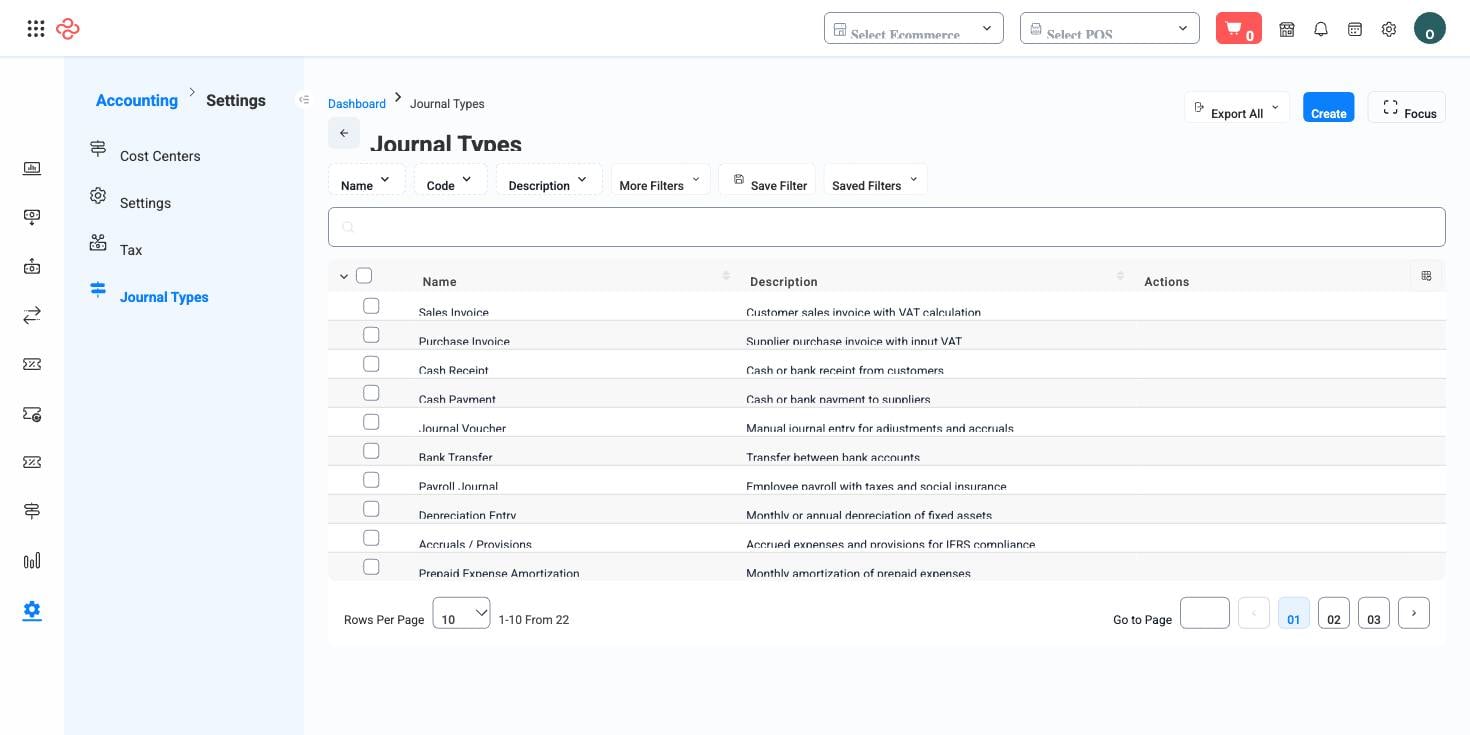
كيف تعمل أنواع اليوميات في OSOSS
نوع اليومية أربعة حقول: اسم ثنائي اللغة، ورمز قصير، ووصف ثنائي اللغة، ومفتاح مفعّل. والرمز يحمل وزنًا أكبر مما يوحي حجمه:
| الشرط | التفصيل |
|---|---|
| الطول | من حرفين إلى أربعة أحرف |
| المحارف | حروف فقط، بلا أرقام ولا رموز |
| حالة الأحرف | يُخزَّن بأحرف كبيرة أيًّا كان ما تكتبه |
| التفرّد | فريد داخل شركتك |
ولكل حساب تسلسل ترقيم مرتبط بنوع يوميته. فعندما تُنشئ سندًا وتختار النوع، يبحث OSOSS عن أول رقم متاح لذلك النوع - فتسير يومية الصندوق ويومية العموميات كل منهما من 1 دون تعارض. واترك النوع فارغًا في سند فيقع في يومية JV الافتراضية، ولهذا توجد JV في كل حساب ولهذا لا ينبغي أن تُغيّر وظيفتها.
وأنواع اليوميات تقود القراءة أيضًا. فالنوع يظهر كعمود في قائمة السندات وفي قيود اليومية، وكفلتر في كلتيهما، فيصبح "أظهر دفتر الصندوق لشهر مارس فقط" نقرتين.
قبل أن تبدأ
اسأل محاسبك عن الدفاتر التي تتوقعها عملية مراجعته قبل أن تُنشئ أي شيء. فمطابقة أعرافه هنا تكلّف خمس دقائق؛ أما اكتشاف عدم المطابقة في نهاية السنة فيكلّف ساعات عمله المدفوعة.
إضافة نوع يومية
- اضغط زر الإنشاء. يفتح النموذج في لوح جانبي، فتبقى القائمة في موضعها.
- أدخل الاسم باللغتين - فهو ما يظهر في كل قائمة منسدلة وكل عمود.
- أدخل رمزًا من حرفين إلى أربعة أحرف. واستخدم شيئًا واضحًا: SJ للمبيعات، وPJ للمشتريات، وCJ للصندوق.
- أضف وصفًا يشرح ما يدخل في هذا الدفتر. فبعد ستة أشهر سيحتاجه غيرك.
- اترك مفعّل مشغّلًا، ثم احفظ.
التعديل والإيقاف
إجراء القلم في السطر يفتح النموذج نفسه معبّأً مسبقًا، في لوح جانبي أيضًا. والأسماء والأوصاف آمنة التغيير في أي وقت - فالقيود القائمة تتبع التسمية الجديدة. أما تغيير الرمز فهو ما يستحق الحذر، لأن الرمز هو ما تشير إليه ملفاتك المصدَّرة وأوراق محاسبك.
ولإيقاف استخدام نوع، عدّله وأطفئ مفعّل. فيختفي من قوائم الأنواع وتبقى كل القيود المحفوظة تحته تُظهر تقاريرها، ويبقى الفلتر يجدها. وهذا أفضل في الغالب من الحذف، المرفوض لأي نوع له قيود خلفه أصلًا.
المرجع الكامل
كل خيار وأداة في هذه الصفحة، في لمحة.
الفلاتر (4)
- الهوية والترقيم: الرمز
- الحالات والمؤشرات: مفعّل
- أخرى: الوصف, الاسم
حقول النموذج (4)
مفعّل, الرمز, الوصف, الاسم
أدوات القائمة القياسية
تشترك كل صفحات القوائم في OSOSS في هذه الأدوات:
- إدارة الأعمدة - الأيقونة في طرف صف العنوان: ابحث في الأعمدة، أظهرها أو أخفها بعلامة، ورتّبها بالسحب. ويُحفظ اختيارك لمستخدمك.
- البحث السريع - يطابق الحقل الأساسي للصفحة.
- شرائح الفلاتر + المزيد من الفلاتر - الشرائح هي فلاترك الافتراضية؛ ويفتح "المزيد من الفلاتر" المجموعة الكاملة أدناه.
- حفظ الفلتر / الفلاتر المحفوظة - سمِّ تركيبة فلاتر واستدعها بنقرة واحدة؛ ويمكن أن تكون إحداها عرضك الافتراضي.
- إعادة تعيين - يعيد الفلاتر إلى الافتراضي.
- تصدير الكل - ينزّل الأسطر المصفّاة الحالية بالأعمدة التي اخترتها بالضبط.
- التركيز - يخفي ما حول الجدول لعرضه بكامل العرض.
- تحديد الأسطر - مربع الاختيار في العنوان يحدّد الصفحة أو كل الأسطر المطابقة، فيفتح الإجراءات المجمّعة.
- عدد الأسطر في الصفحة ومنتقي الصفحات - أسفل الجدول.
- الحقول المخصصة - أي حقل تعرّفه في الإعدادات > الحقول المخصصة يظهر هنا كعمود وكفلتر.
صفحات ذات صلة
- السندات - حيث تختار النوع وتسحب رقمه التالي
- قيود اليومية - لتصفية الدفتر إلى كتاب واحد
- دليل الحسابات - الحسابات التي تُقيّد عليها تلك الدفاتر
ما يمكنك فعله في هذه الصفحة
كل إجراء في هذه الصفحة، خطوة بخطوة. وما تراه يعتمد على دورك، فالأداة غير المتاحة لحسابك لا تظهر أصلًا.
إضافة سجل
- انقر إضافة أعلى الجدول - وتسمّيه بعض الصفحات جديد أو تعرضه كأيقونة +.
- أكمل النموذج. تحمل الحقول المطلوبة نجمة حمراء، ولا يُرسل النموذج قبل تعبئتها.
- انقر حفظ. يتم التحقق عند الإرسال، وأي حقل يفشل يُظهر رسالته أسفله مباشرة، وينتقل النموذج إلى أول مشكلة.
- تعود إلى القائمة والسجل الجديد فيها.
حقول هذا النموذج: مفعّل، الرمز، الوصف، الاسم
تعديل سجل
- افتح قائمة الإجراءات في طرف السطر واختر تعديل، أو افتح السجل واستخدم تعديل فيه.
- يفتح النموذج بالقيم الحالية. عدّل ما تحتاجه فقط.
- انقر حفظ.
فتح سجل وقراءته
- انقر السطر، أو اختر عرض من قائمة إجراءات السطر.
- تُظهر صفحة التفاصيل حقول السجل ومستنداته المرتبطة والإجراءات التي تنطبق عليه في حالته الحالية.
- استخدم مسار التنقّل أو زر الرجوع في المتصفح للعودة - وتُحفظ فلاترك وترتيبك وموضع الصفحة.
تصدير القائمة
- صفِّ واختر أعمدتك أولًا - فالتصدير يطابق ما على الشاشة بالضبط، لا الجدول كاملًا.
- انقر تصدير الكل.
- ينزّل الملف كجدول بيانات: سطر لكل سجل، وأعمدتك الظاهرة بترتيبك.