
السندات
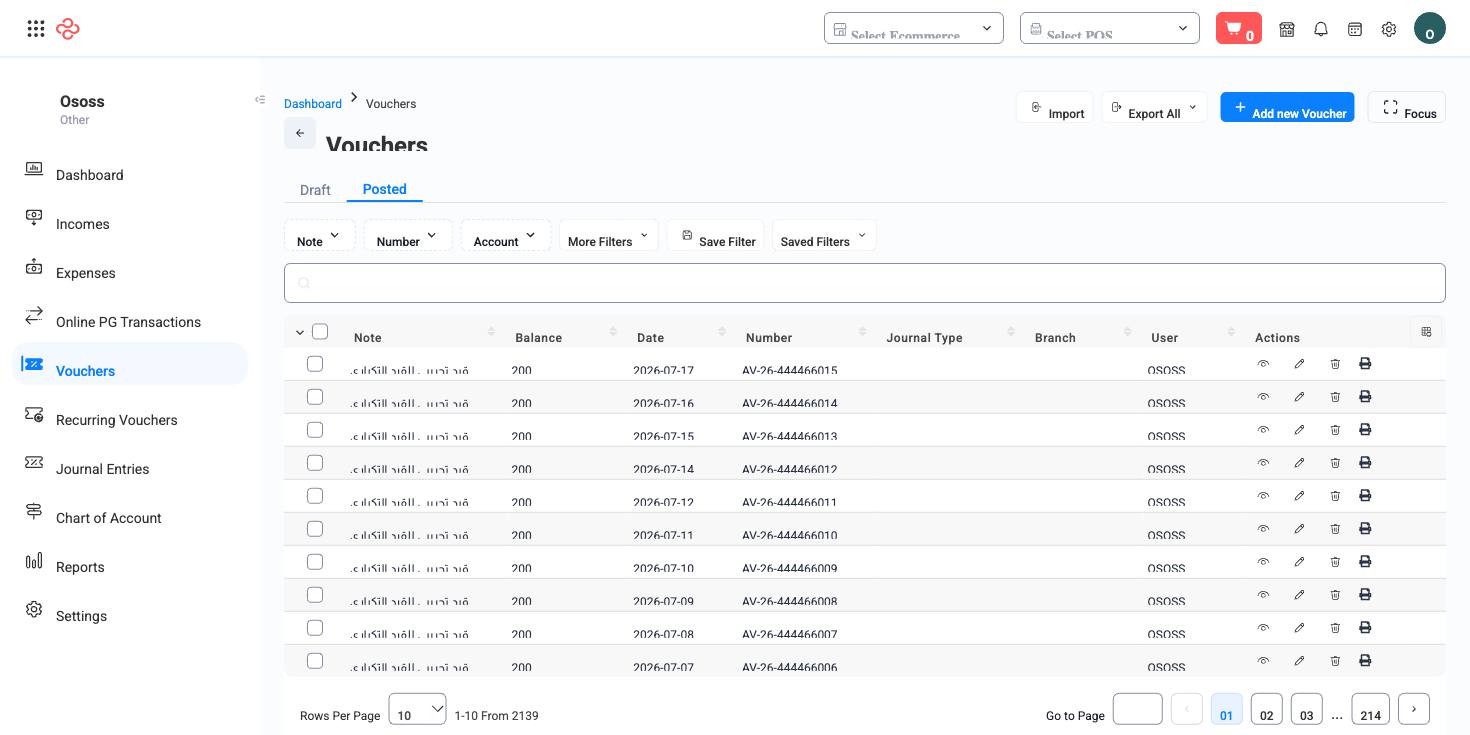
السند قيد يومية تكتبه بيدك: مستند مؤرَّخ ومرقَّم يحمل سطرين أو أكثر من الحسابات توازنها أنت. فواتير البيع وفواتير الشراء والمدفوعات تُقيّد قيودها تلقائيًا، ولذلك توجد السندات لحركات المال التي لا يغطيها أي مستند تشغيلي - إيداع من المالك، قسط إهلاك، مستحق، أو إعادة تصنيف يطلبها محاسبك في نهاية الشهر.
مسار القائمة: المحاسبة > السندات (Accounting > Vouchers)
الرابط: https://my.ososs.com/dashboard/accounting-vouchers
كيف تعمل السندات في OSOSS
كل سند ينتمي إلى نوع يومية. والنوع يحدّد الدفتر الذي يقع فيه القيد، وهو الذي يقود الترقيم: اختر النوع فيجلب OSOSS أول رقم متاح له. واترك النوع فارغًا فيقع السند في يومية JV الافتراضية. والأرقام فريدة لكل نوع يومية، فيمكن أن تسير يومية الصندوق ويومية العموميات كل منهما بتسلسلها الخاص من 1.
جسم النموذج جدول أسطر. كل سطر يأخذ حسابًا، وإما مدينًا وإما دائنًا (الكتابة في أحدهما تُعطّل الآخر)، وملاحظة اختيارية، ومركز تكلفة اختياريًا. والأسطر قابلة للسحب، فترتّبها كما يقرؤها محاسبك. ويحفظ التذييل مجموعًا جاريًا لـ مدين ودائن والفرق، ويبقى الفرق أحمر حتى يتطابق الجانبان. ويحتاج السند إلى سطرين على الأقل ويجب أن يوازن إلى صفر؛ وإن لم يفعل رُفض الحفظ في المتصفح ورُفض مرة أخرى على الخادم.
السند دائمًا في إحدى حالتين، والقائمة تفصلهما في تبويبين:
| الحالة | ما تعنيه | ما ينقلها |
|---|---|---|
| مسوّدة | مُعدّة لكنها ليست جزءًا من دفاترك. لا تظهر في قيود اليومية ولا في أي تقرير. | زر الصح في السطر، إن كنت تملك صلاحية اعتماد المسوّدات |
| مُرحّل | قيد مزدوج فعلي. يظهر في اليومية وفي أرصدة الحسابات وفي ميزان المراجعة. | لا شيء - فالسند المُرحّل لا يُزال إلا بالحذف |
المسوّدات صلاحية منفصلة عن الإنشاء العادي. فالمستخدم المسموح له بإعداد المسوّدات فقط يرى زر الإنشاء في تبويب مسوّدة ولا يرى شيئًا في مُرحّل، وهكذا تفصل فرق كثيرة بين إدخال البيانات والاعتماد. وتُخزَّن السندات بعملة شركتك، وتُنسب إلى فرع عند تحديد واحد، فلا يرى المستخدم المقيّد بفرع إلا سندات فرعه.
قبل أن تبدأ
تحتاج حسابات في دليل الحسابات لتقيّد عليها، ويفيد أن تعرّف أنواع اليوميات أولًا ليقع السند في الدفتر الصحيح. وإن كنت تستخدم السنوات المالية فيجب أن يقع التاريخ في فترة ما زالت مفتوحة - فالتاريخ داخل فترة مُقفلة يُرفض عند الحفظ.
كتابة سند
- افتح تبويب مُرحّل (أو مسوّدة إن كنت تُعدّ لغيرك ليعتمد) واضغط زر الإنشاء.
- اختر نوع اليومية. وانتظر حتى ينتهي تحميل حقل الرقم - فهو مجلوب لذلك النوع ويجب أن يبقى فريدًا.
- حدّد التاريخ، واختر الفرع إن كان القيد يخصّ فرعًا، واكتب الملاحظة. الملاحظة مطلوبة، وتصبح وصف القيد في كل موضع يُدرج فيه.
- اضغط إضافة حساب أسفل جدول الأسطر، واختر حسابًا، ثم املأ مدينه أو دائنه. وأضف مركز تكلفة على السطر إن كنت تتابعه.
- أعد ذلك حتى يصبح الفرق صفرًا.
- اضغط حفظ. تنتقل إلى صفحة السند نفسه، حيث يُنتج رابط الطباعة المستند الموقّع.
حالات شائعة
السندات المستوردة من جدول بيانات توفّر كتابة كثيرة في نهاية السنة: يقرأ زر استيراد في نموذج الإنشاء ملفًا من الأسطر ويضعها مباشرة في الجدول، حيث يمكنك تعديلها قبل الحفظ. وللمصروف الذي يتكرّر بجدول زمني، ابنه مرة واحدة في السندات المتكرّرة بدلًا من ذلك - فالسند المتكرّر يُنشئ سندات فعلية بتقويمه الخاص ويربط بكل سند أنتجه.
المرجع الكامل
كل خيار وأداة في هذه الصفحة، في لمحة.
الفلاتر (9)
- الهوية والترقيم: الحساب, الفرع, التكلفة المركز, journal النوع, الرقم
- التواريخ والفترات: من التاريخ, إلى التاريخ
- الحالات والمؤشرات: الحالة
- أخرى: ملاحظة
حقول النموذج (15)
الفرع, التاريخ, journal النوع, lines, lines, ملاحظة, الرقم, recurring day الاسم, recurring day الرقم, recurring النهاية النوع, recurring النهاية القيمة التاريخ, recurring النهاية القيمة الرقم, recurring first الصنف التاريخ, recurring month الرقم, recurring repeat النوع
أدوات القائمة القياسية
تشترك كل صفحات القوائم في OSOSS في هذه الأدوات:
- إدارة الأعمدة - الأيقونة في طرف صف العنوان: ابحث في الأعمدة، أظهرها أو أخفها بعلامة، ورتّبها بالسحب. ويُحفظ اختيارك لمستخدمك.
- البحث السريع - يطابق الحقل الأساسي للصفحة.
- شرائح الفلاتر + المزيد من الفلاتر - الشرائح هي فلاترك الافتراضية؛ ويفتح "المزيد من الفلاتر" المجموعة الكاملة أدناه.
- حفظ الفلتر / الفلاتر المحفوظة - سمِّ تركيبة فلاتر واستدعها بنقرة واحدة؛ ويمكن أن تكون إحداها عرضك الافتراضي.
- إعادة تعيين - يعيد الفلاتر إلى الافتراضي.
- تصدير الكل - ينزّل الأسطر المصفّاة الحالية بالأعمدة التي اخترتها بالضبط.
- التركيز - يخفي ما حول الجدول لعرضه بكامل العرض.
- تحديد الأسطر - مربع الاختيار في العنوان يحدّد الصفحة أو كل الأسطر المطابقة، فيفتح الإجراءات المجمّعة.
- عدد الأسطر في الصفحة ومنتقي الصفحات - أسفل الجدول.
- الحقول المخصصة - أي حقل تعرّفه في الإعدادات > الحقول المخصصة يظهر هنا كعمود وكفلتر.
صفحات ذات صلة
- قيود اليومية - لرؤية النتيجة المُرحّلة لكل سند
- أنواع اليوميات - لتعريف الدفاتر وتسلسلات الترقيم
- دليل الحسابات - الحسابات التي تشير إليها أسطرك
ما يمكنك فعله في هذه الصفحة
كل إجراء في هذه الصفحة، خطوة بخطوة. وما تراه يعتمد على دورك، فالأداة غير المتاحة لحسابك لا تظهر أصلًا.
إضافة سجل
- انقر إضافة أعلى الجدول - وتسمّيه بعض الصفحات جديد أو تعرضه كأيقونة +.
- أكمل النموذج. تحمل الحقول المطلوبة نجمة حمراء، ولا يُرسل النموذج قبل تعبئتها.
- انقر حفظ. يتم التحقق عند الإرسال، وأي حقل يفشل يُظهر رسالته أسفله مباشرة، وينتقل النموذج إلى أول مشكلة.
- تعود إلى القائمة والسجل الجديد فيها.
حقول هذا النموذج: الفرع، التاريخ، journal النوع، lines، lines، ملاحظة، الرقم، recurring day الاسم، recurring day الرقم، recurring النهاية النوع، recurring النهاية القيمة التاريخ، recurring النهاية القيمة الرقم، recurring first الصنف التاريخ، recurring month الرقم، recurring repeat النوع
تعديل سجل
- افتح قائمة الإجراءات في طرف السطر واختر تعديل، أو افتح السجل واستخدم تعديل فيه.
- يفتح النموذج بالقيم الحالية. عدّل ما تحتاجه فقط.
- انقر حفظ.
فتح سجل وقراءته
- انقر السطر، أو اختر عرض من قائمة إجراءات السطر.
- تُظهر صفحة التفاصيل حقول السجل ومستنداته المرتبطة والإجراءات التي تنطبق عليه في حالته الحالية.
- استخدم مسار التنقّل أو زر الرجوع في المتصفح للعودة - وتُحفظ فلاترك وترتيبك وموضع الصفحة.
حذف سجل
- افتح قائمة الإجراءات في السطر واختر حذف.
- أكّد في النافذة. لا يوجد تراجع من الواجهة.
- إذا كان السجل مرتبطًا في مكان آخر - مستخدمًا في مستند أو مرتبطًا بحركة - يُرفض الحذف ويُبيَّن السبب.
تصدير القائمة
- صفِّ واختر أعمدتك أولًا - فالتصدير يطابق ما على الشاشة بالضبط، لا الجدول كاملًا.
- انقر تصدير الكل.
- ينزّل الملف كجدول بيانات: سطر لكل سجل، وأعمدتك الظاهرة بترتيبك.
استيراد سجلات
- انقر استيراد.
- نزّل القالب إن توفّر - فعناوينه هي ما يتوقعه المستورد بالضبط.
- املأ القالب وارفعه، ثم اربط كل عمود من أعمدتك بحقل في OSOSS.
- اقرأ نتيجة التحقق: كل سطر فاشل مُدرج بسببه. صحّح المصدر وأعد الرفع، أو استورد الأسطر الناجحة فقط.
- أكّد. لا يُكتب شيء في حسابك قبل هذه الخطوة.
الطباعة أو الحفظ كـ PDF
- اختر طباعة من قائمة إجراءات السطر، أو افتح السجل واستخدم طباعة فيه.
- اختر القالب أو الصيغة إن طُلب منك.
- تفتح نافذة الطباعة في متصفحك - اطبع، أو اختر الحفظ كـ PDF كجهة الطباعة.