
تسويات تكلفة الشراء
تسوية تكلفة الشراء تصحّح تكلفة سلع استلمتها سلفًا. فالشحن يصل بفاتورة منفصلة، والجمارك تأتي بعد أسابيع، وإشعار دائن من المورد يغيّر السعر - فالمخزون على رفّك بتكلفة خاطئة، وهذا المستند يصلحها بطريقة سليمة لا بتعديل التاريخ.
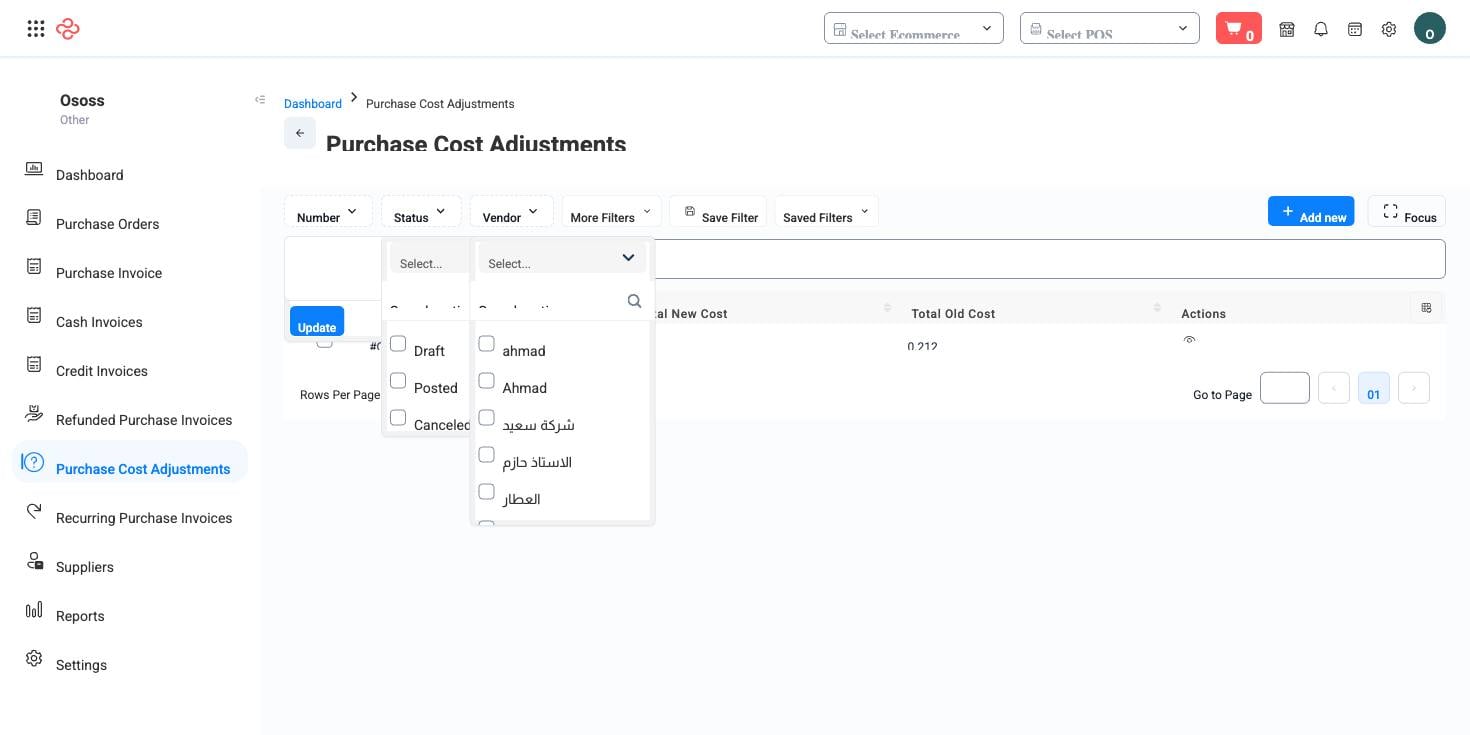
مسار القائمة: المشتريات > تسويات تكلفة الشراء (Purchases > Purchase Cost Adjustments)
لماذا تهم التكلفة الواصلة
هامشك هو الفرق بين ما بعت به الشيء وما كلّفك حقًا وجوده على الرف. فإذا سُجّل سعر الفاتورة ولم يُسجّل الشحن، فكل رقم هامش على تلك السلع أعلى من الواقع - وكلما بعت أكثر، صار الرقم خاطئًا بثقة أكبر.
ماذا تُظهر التسوية
المستند شفّاف بشكل غير معتاد بشأن أثره، وهذا ما يجعل استخدامه آمنًا:
| العمود | المعنى |
|---|---|
| التكلفة القديمة / الجديدة للوحدة | قبل وبعد، لكل وحدة |
| التكلفة الإجمالية القديمة / الجديدة | قبل وبعد، إجمالًا |
| فرق الوحدة / مبلغ الفرق | التغيير نفسه |
| الكمية المتوفرة / المطبّق عليها | كم من المخزون المتأثر لا يزال موجودًا، وكم من التغيير يهبط عليه |
| الكمية المبيعة المطبّقة / أثر المبيع | كم بيع سلفًا، وأثر ذلك على تكلفة المبيعات المعترف بها |
| مبلغ أثر المخزون | التغيير في تقييم مخزونك |
| نوع التسوية والسبب وملاحظة المرجع | لماذا حدث هذا، مكتوبًا |
والفصل بين المتوفّر والمبيع هو جوهر الأمر. فالمخزون الباقي على الرف يُعاد تقييمه ببساطة. والمخزون المبيع لا يمكن إعادة تقييمه في الماضي، فتصيب حصته من التغيير تكلفة المبيعات - ويخبرك المستند بالضبط كم ذهب إلى كل جهة.
إنشاء تسوية تكلفة
- أنشئ التسوية على الفاتورة التي تتغيّر تكلفتها.
- اختر نوع التسوية وأدخل التكلفة الجديدة أو مبلغ التغيير لكل سطر متأثر.
- اقرأ أعمدة الأثر قبل الحفظ. فأثر المخزون وأثر المبيع هما الرقمان الذي سيسأل عنهما محاسبك.
- اكتب السبب وملاحظة مرجع - رقم فاتورة الشحن، البيان الجمركي، مرجع إشعار المورد. فالتسوية بلا مرجع لا يمكن الدفاع عنها في التدقيق.
- احفظ. فيُحدَّث التقييم وتكلفة المبيعات بحسب التوزيع المعروض.
المرجع الكامل
كل خيار وأداة في هذه الصفحة، في لمحة.
حقول النموذج (11)
bill, التاريخ, الفاتورة الكمية, الصنف, ملاحظة, الرقم, المنتج, الكمية on hand, الإجمالي التكلفة, النوع, الوحدة التكلفة
أدوات القائمة القياسية
تشترك كل صفحات القوائم في OSOSS في هذه الأدوات:
- إدارة الأعمدة - الأيقونة في طرف صف العنوان: ابحث في الأعمدة، أظهرها أو أخفها بعلامة، ورتّبها بالسحب. ويُحفظ اختيارك لمستخدمك.
- البحث السريع - يطابق الحقل الأساسي للصفحة.
- شرائح الفلاتر + المزيد من الفلاتر - الشرائح هي فلاترك الافتراضية؛ ويفتح "المزيد من الفلاتر" المجموعة الكاملة أدناه.
- حفظ الفلتر / الفلاتر المحفوظة - سمِّ تركيبة فلاتر واستدعها بنقرة واحدة؛ ويمكن أن تكون إحداها عرضك الافتراضي.
- إعادة تعيين - يعيد الفلاتر إلى الافتراضي.
- تصدير الكل - ينزّل الأسطر المصفّاة الحالية بالأعمدة التي اخترتها بالضبط.
- التركيز - يخفي ما حول الجدول لعرضه بكامل العرض.
- تحديد الأسطر - مربع الاختيار في العنوان يحدّد الصفحة أو كل الأسطر المطابقة، فيفتح الإجراءات المجمّعة.
- عدد الأسطر في الصفحة ومنتقي الصفحات - أسفل الجدول.
- الحقول المخصصة - أي حقل تعرّفه في الإعدادات > الحقول المخصصة يظهر هنا كعمود وكفلتر.
صفحات ذات صلة
- فواتير الشراء - الفاتورة التي تُسوّى
- المخازن - التقييم الذي يتغيّر
- أوامر الشراء - الأمر خلف الشراء
ما يمكنك فعله في هذه الصفحة
كل إجراء في هذه الصفحة، خطوة بخطوة. وما تراه يعتمد على دورك، فالأداة غير المتاحة لحسابك لا تظهر أصلًا.
إضافة سجل
- انقر إضافة أعلى الجدول - وتسمّيه بعض الصفحات جديد أو تعرضه كأيقونة +.
- أكمل النموذج. تحمل الحقول المطلوبة نجمة حمراء، ولا يُرسل النموذج قبل تعبئتها.
- انقر حفظ. يتم التحقق عند الإرسال، وأي حقل يفشل يُظهر رسالته أسفله مباشرة، وينتقل النموذج إلى أول مشكلة.
- تعود إلى القائمة والسجل الجديد فيها.
حقول هذا النموذج: bill، التاريخ، الفاتورة الكمية، الصنف، ملاحظة، الرقم، المنتج، الكمية on hand، الإجمالي التكلفة، النوع، الوحدة التكلفة
تعديل سجل
- افتح قائمة الإجراءات في طرف السطر واختر تعديل، أو افتح السجل واستخدم تعديل فيه.
- يفتح النموذج بالقيم الحالية. عدّل ما تحتاجه فقط.
- انقر حفظ.
تصدير القائمة
- صفِّ واختر أعمدتك أولًا - فالتصدير يطابق ما على الشاشة بالضبط، لا الجدول كاملًا.
- انقر تصدير الكل.
- ينزّل الملف كجدول بيانات: سطر لكل سجل، وأعمدتك الظاهرة بترتيبك.