
الموردون
المورد جهة تشتري منها. ويحمل السجل من هي، وكيف تصل إليها، وبأي عملة تحاسب، و- عبر فواتيرها ومدفوعاتها - ما هو مستحق لها عليك.
مسار القائمة: المشتريات > الموردون (Purchases > Vendors)
URL: https://my.ososs.com/dashboard/vendors
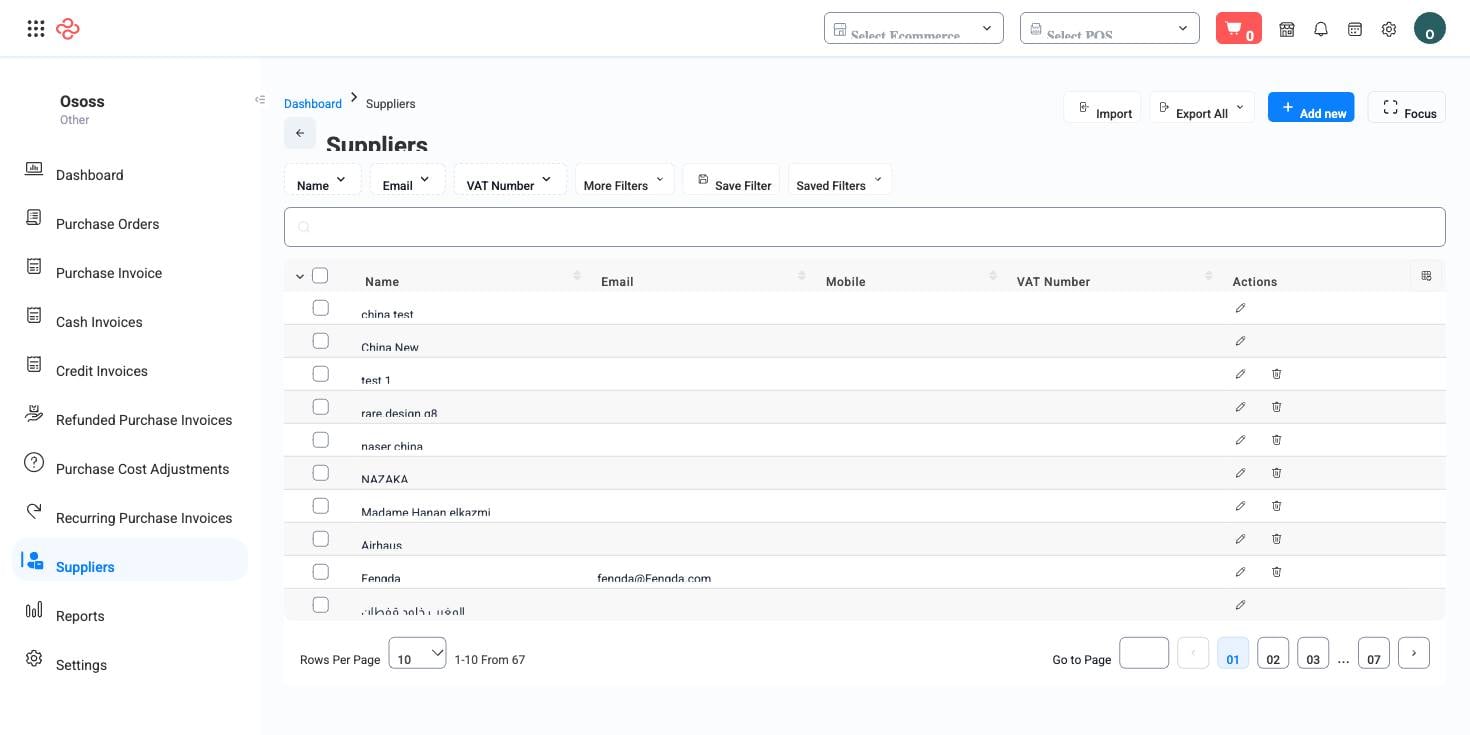
ما يحمله سجل المورد
| الحقل | لماذا يهم |
|---|---|
| الاسم | يظهر على كل فاتورة شراء وأمر شراء وتقرير التزامات |
| البريد والجوال | حيث تذهب الأوامر والاستفسارات |
| الرقم الضريبي | مطلوب على مستندات الشراء النظامية وفي التقارير الضريبية |
| العملة | العملة التي يحاسب بها هذا المورد؛ وهي تقود سعر الصرف على فواتيره |
| العنوان | الدولة والمدينة والمنطقة والشارع والهاتف والموقع - بيانات التوصيل والمخاطبة |
| هل هو عميل / العميل المرتبط | يعلّم جهة تشتري منها وتبيع لها، مرتبطة بسجلها كعميل |
وحقل العملة هو ما يوفّر أكبر عناء لاحقًا. فاضبطه على المورد فتبدأ كل فاتورة تصدرها بالعملة الصحيحة ومع تنبيه سعر الصرف الصحيح، بدلًا من أن يحوّل أحدهم يدويًا ويقرّب بشكل مختلف كل شهر.
وهل هو عميل يغطّي حالة واقعية ومحرجة: المنشأة التي تورّد لك وتشتري منك. فربط السجلين يتيح رؤية جانبَي العلاقة بدلًا من التعامل معهما كغريبين يتصادف تشابه اسمهما.
إعداد مورد
- أدخل الاسم القانوني كما يظهر على فواتيره، لا الاسم التجاري الذي تستخدمه في الحديث. فالمطابقة تتبع الفاتورة.
- سجّل الرقم الضريبي إن كان يصدر فواتير ضريبية - فموضعه مستندات شرائك، ومطالبته لاحقًا أصعب من طلبه الآن.
- اضبط العملة التي يحاسب بها.
- أدخل بيانات التواصل لمن يستلم الأوامر، لا هاتف المكتب الرئيسي.
- أكمل العنوان، بما يحتاجه السائق للاستلام والإرجاع.
- علّم هل هو عميل واربط سجل العميل إن كنت تبيع له أيضًا.
المرجع الكامل
كل خيار وأداة في هذه الصفحة، في لمحة.
الفلاتر (5)
- الهوية والترقيم: ID, vat الرقم
- التواريخ والفترات: last التاريخ
- أخرى: البريد الإلكتروني, الاسم
أدوات القائمة القياسية
تشترك كل صفحات القوائم في OSOSS في هذه الأدوات:
- إدارة الأعمدة - الأيقونة في طرف صف العنوان: ابحث في الأعمدة، أظهرها أو أخفها بعلامة، ورتّبها بالسحب. ويُحفظ اختيارك لمستخدمك.
- البحث السريع - يطابق الحقل الأساسي للصفحة.
- شرائح الفلاتر + المزيد من الفلاتر - الشرائح هي فلاترك الافتراضية؛ ويفتح "المزيد من الفلاتر" المجموعة الكاملة أدناه.
- حفظ الفلتر / الفلاتر المحفوظة - سمِّ تركيبة فلاتر واستدعها بنقرة واحدة؛ ويمكن أن تكون إحداها عرضك الافتراضي.
- إعادة تعيين - يعيد الفلاتر إلى الافتراضي.
- تصدير الكل - ينزّل الأسطر المصفّاة الحالية بالأعمدة التي اخترتها بالضبط.
- التركيز - يخفي ما حول الجدول لعرضه بكامل العرض.
- تحديد الأسطر - مربع الاختيار في العنوان يحدّد الصفحة أو كل الأسطر المطابقة، فيفتح الإجراءات المجمّعة.
- عدد الأسطر في الصفحة ومنتقي الصفحات - أسفل الجدول.
- الحقول المخصصة - أي حقل تعرّفه في الإعدادات > الحقول المخصصة يظهر هنا كعمود وكفلتر.
صفحات ذات صلة
- فواتير الشراء - ما يحاسبك به المورد
- أوامر الشراء - ما تطلبه منه
- مردودات فواتير الشراء - المردودات إلى مورد
ما يمكنك فعله في هذه الصفحة
كل إجراء في هذه الصفحة، خطوة بخطوة. وما تراه يعتمد على دورك، فالأداة غير المتاحة لحسابك لا تظهر أصلًا.
فتح سجل وقراءته
- انقر السطر، أو اختر عرض من قائمة إجراءات السطر.
- تُظهر صفحة التفاصيل حقول السجل ومستنداته المرتبطة والإجراءات التي تنطبق عليه في حالته الحالية.
- استخدم مسار التنقّل أو زر الرجوع في المتصفح للعودة - وتُحفظ فلاترك وترتيبك وموضع الصفحة.
تصدير القائمة
- صفِّ واختر أعمدتك أولًا - فالتصدير يطابق ما على الشاشة بالضبط، لا الجدول كاملًا.
- انقر تصدير الكل.
- ينزّل الملف كجدول بيانات: سطر لكل سجل، وأعمدتك الظاهرة بترتيبك.