
مراكز التكلفة
مركز التكلفة هو البعد الثاني في دفاترك. فالحساب يخبرك بماهية المعاملة - إيجار، رواتب، وقود. ومركز التكلفة يخبرك بأي جزء من المنشأة تنتمي إليه - فرع، قسم، أسطول توصيل، مشروع موسمي. وباجتماع الاثنين تستطيع أن تجيب عن "كم كلّفنا الأسطول هذا الربع؟" دون أن تحتفظ بجدول بيانات مواز.
مسار القائمة: المحاسبة > مراكز التكلفة (Accounting > Cost Centers)
الرابط: https://my.ososs.com/dashboard/cost-centers
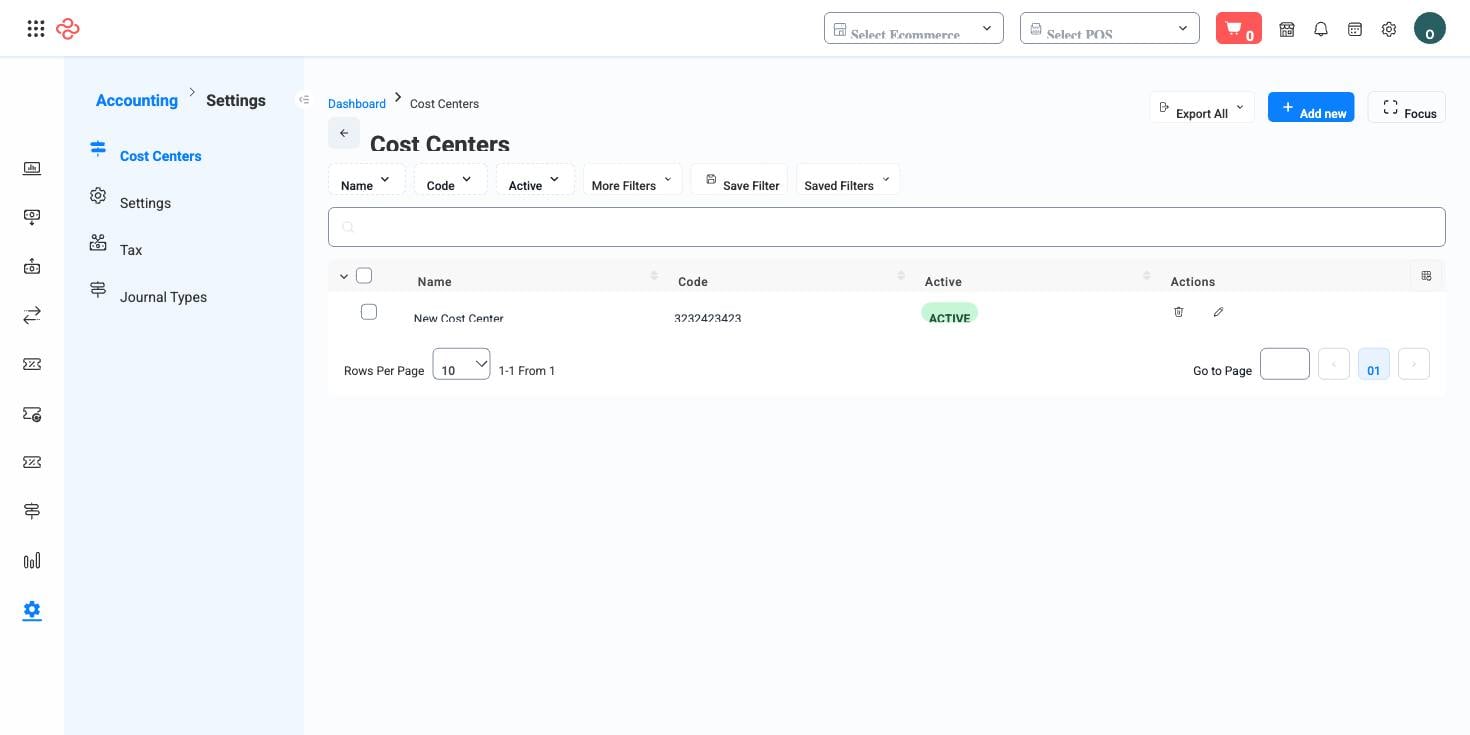
كيف تعمل مراكز التكلفة في OSOSS
مركز التكلفة سجل صغير: اسم ورمز ومفتاح مفعّل. والاسم والرمز مطلوبان كلاهما، والرمز هو ما ستبحث عنه في الملفات المصدَّرة وفي أوراق عمل محاسبك، فاجعله قصيرًا وثابتًا.
وبعد الحفظ يظهر مركز التكلفة كحقل اختياري في السجلات التي تصرف المال أو تستلمه:
| موضع الظهور | طريقة الاستخدام |
|---|---|
| الإيرادات والمصروفات | مركز تكلفة واحد لكل سجل، يُختار في القسم الرئيسي من النموذج |
| أسطر السندات | لكل سطر، فيمكن توزيع سند واحد على عدة مراكز |
| قيود اليومية وقوائم السندات | كفلتر، وفي تفصيل القيد كعمود بجانب كل حساب |
ولأنه يقع على سطر اليومية المفرد لا على المستند، فمركز التكلفة محور تقارير حقيقي: فسند إيجار لثلاثة فروع يمكن أن يحمل ثلاثة أسطر بثلاثة مراكز مختلفة، فيُحمَّل كل فرع نصيبه.
مراكز التكلفة مستقلة عن الفروع. فالفرع يحدّ من يرى السجل ويقيّده؛ ومركز التكلفة يوسمه فقط. وتبدأ شركات كثيرة بمحاكاة فروعها واحدًا بواحد، ثم تضيف مراكز أدقّ - مشروعًا أو مركبةً أو حملةً تسويقية - كلما ظهرت الأسئلة.
قبل أن تبدأ
لا يلزم وجود شيء أولًا. لكن يفيد الاتفاق على نظام الترميز قبل إنشاء أول سجل، لأن إعادة تسمية مركز سهلة أما إعادة وسم ستة أشهر من القيود فليست كذلك.
إنشاء مركز تكلفة
- اضغط زر الإنشاء في القائمة.
- أدخل الاسم والرمز. وكلاهما مطلوب.
- اترك الحالة مفعّلة ليكون المركز قابلًا للاختيار، أو أطفئها لتُبقيه خارج قوائم الاختيار.
- اضغط حفظ.
التعديل والإحالة إلى التوقف
التعديل يحدث في مكانه: إجراء القلم في السطر يفتح النموذج في لوح جانبي، فلا تفقد موضعك في القائمة. ولا يوجد حذف في هذه الصفحة. ولإيقاف مركز، عدّله وأطفئ الحالة - فيختفي من كل قوائم الاختيار وتبقى كل القيود التي تحمله تُظهر تقاريرها صحيحة. والإيقاف بدلًا من الحذف مقصود: فالمركز المحذوف يترك أسطر يومية قديمة تشير إلى لا شيء.
قراءة القائمة
تُظهر القائمة الاسم والرمز وشارة مفعّل خضراء أو غير مفعّل حمراء، وتصفّي على الثلاثة. لكن مراكز التكلفة تُثبت جدواها في الصفحات التي تستهلكها - صفِّ قيود اليومية بمركز التكلفة ونطاق التاريخ فيكون لديك بيان مصروفات لكل وحدة دون بناء تقرير.
المرجع الكامل
كل خيار وأداة في هذه الصفحة، في لمحة.
الفلاتر (3)
- الهوية والترقيم: الرمز
- الحالات والمؤشرات: مفعّل
- أخرى: الاسم
حقول النموذج (3)
مفعّل, الرمز, الاسم
أدوات القائمة القياسية
تشترك كل صفحات القوائم في OSOSS في هذه الأدوات:
- إدارة الأعمدة - الأيقونة في طرف صف العنوان: ابحث في الأعمدة، أظهرها أو أخفها بعلامة، ورتّبها بالسحب. ويُحفظ اختيارك لمستخدمك.
- البحث السريع - يطابق الحقل الأساسي للصفحة.
- شرائح الفلاتر + المزيد من الفلاتر - الشرائح هي فلاترك الافتراضية؛ ويفتح "المزيد من الفلاتر" المجموعة الكاملة أدناه.
- حفظ الفلتر / الفلاتر المحفوظة - سمِّ تركيبة فلاتر واستدعها بنقرة واحدة؛ ويمكن أن تكون إحداها عرضك الافتراضي.
- إعادة تعيين - يعيد الفلاتر إلى الافتراضي.
- تصدير الكل - ينزّل الأسطر المصفّاة الحالية بالأعمدة التي اخترتها بالضبط.
- التركيز - يخفي ما حول الجدول لعرضه بكامل العرض.
- تحديد الأسطر - مربع الاختيار في العنوان يحدّد الصفحة أو كل الأسطر المطابقة، فيفتح الإجراءات المجمّعة.
- عدد الأسطر في الصفحة ومنتقي الصفحات - أسفل الجدول.
- الحقول المخصصة - أي حقل تعرّفه في الإعدادات > الحقول المخصصة يظهر هنا كعمود وكفلتر.
صفحات ذات صلة
- المصروفات - الصفحة التي تُستخدم فيها مراكز التكلفة أكثر ما تُستخدم
- السندات - لتوزيع قيد واحد على عدة مراكز
- التقارير - حيث تخرج الأرقام الموسومة
ما يمكنك فعله في هذه الصفحة
كل إجراء في هذه الصفحة، خطوة بخطوة. وما تراه يعتمد على دورك، فالأداة غير المتاحة لحسابك لا تظهر أصلًا.
إضافة سجل
- انقر إضافة أعلى الجدول - وتسمّيه بعض الصفحات جديد أو تعرضه كأيقونة +.
- أكمل النموذج. تحمل الحقول المطلوبة نجمة حمراء، ولا يُرسل النموذج قبل تعبئتها.
- انقر حفظ. يتم التحقق عند الإرسال، وأي حقل يفشل يُظهر رسالته أسفله مباشرة، وينتقل النموذج إلى أول مشكلة.
- تعود إلى القائمة والسجل الجديد فيها.
حقول هذا النموذج: مفعّل، الرمز، الاسم
تعديل سجل
- افتح قائمة الإجراءات في طرف السطر واختر تعديل، أو افتح السجل واستخدم تعديل فيه.
- يفتح النموذج بالقيم الحالية. عدّل ما تحتاجه فقط.
- انقر حفظ.
تصدير القائمة
- صفِّ واختر أعمدتك أولًا - فالتصدير يطابق ما على الشاشة بالضبط، لا الجدول كاملًا.
- انقر تصدير الكل.
- ينزّل الملف كجدول بيانات: سطر لكل سجل، وأعمدتك الظاهرة بترتيبك.