
السنوات المالية
السنة المالية تخبر OSOSS بموضع بداية سنتك المحاسبية ونهايتها، وتقسّمها إلى الفترات التي تُعدّ عنها تقاريرك. ومتى أُقفلت فترة لم يعد ممكنًا القيد فيها مرة أخرى - لا سند ولا مصروف ولا فاتورة بتاريخ رجعي - وهذا ما يحوّل أرقام الشهر الماضي من "أفضل تقدير حالي" إلى سجل ثابت.
مسار القائمة: المحاسبة > السنوات المالية (Accounting > Fiscal Years)
الرابط: https://my.ososs.com/dashboard/fiscal-years
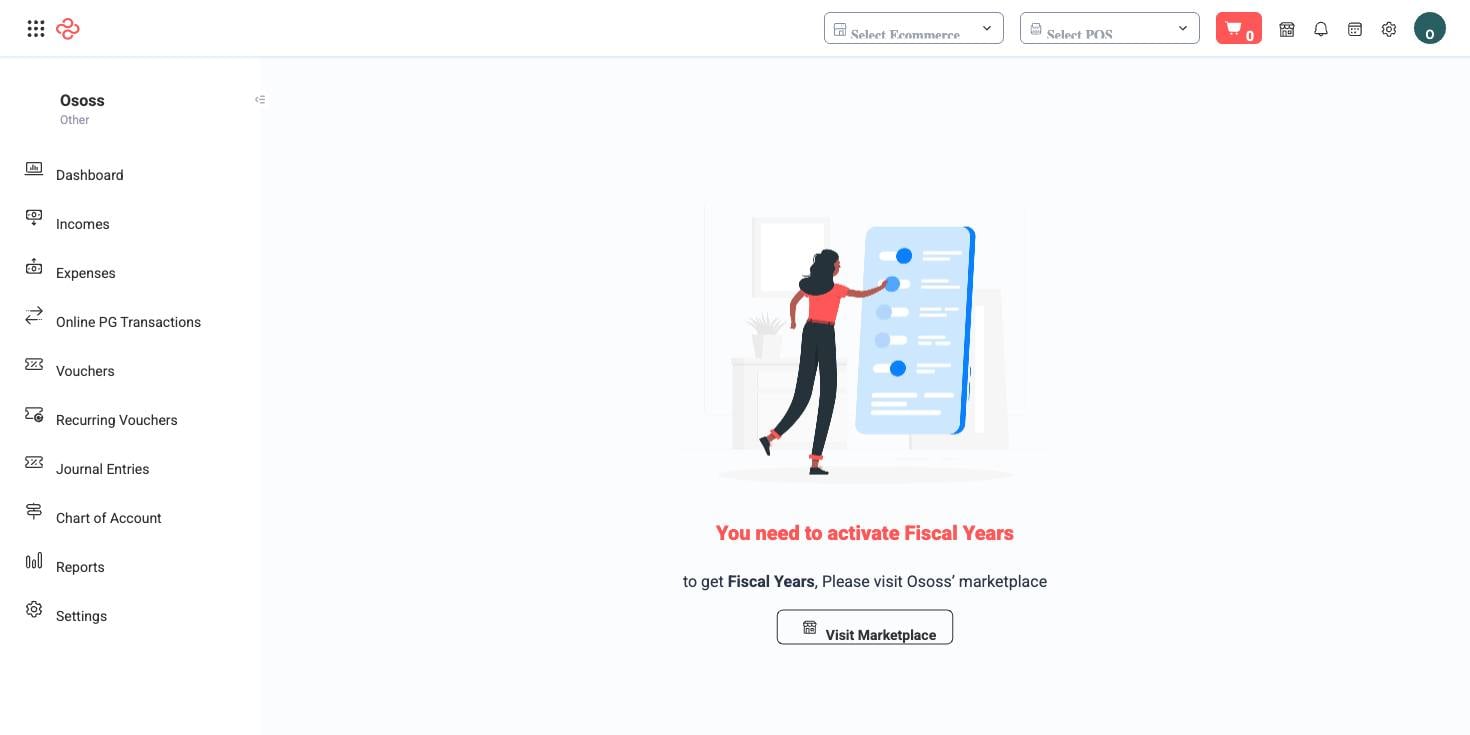
كيف تعمل السنوات المالية في OSOSS
تعرّف السنة باسمها وتاريخ بدايتها (يُختار كشهر وسنة) وعدد الفترات التي تنقسم إليها. وتاريخ النهاية يُحسب لك - فالسنة تسير دائمًا اثني عشر شهرًا من البداية - وتُولَّد الفترات تلقائيًا:
| الفترات | ما تغطّيه كل فترة | الاستخدام المعتاد |
|---|---|---|
| 2 | ستة أشهر | تقارير مخففة، وإقفالان نصف سنويان |
| 4 | ثلاثة أشهر | تقارير إدارية ربع سنوية |
| 12 | شهر واحد | الإقفال الشهري، وهو الخيار المعتاد |
ويُطبَّق شرطان عند الحفظ. لا يجوز تداخل السنوات، ولا يجوز أن تكون أكثر من سنة واحدة مفتوحة في الوقت نفسه. ولكل فترة حالتها الخاصة، تظهر كشارة: مفتوحة ما دامت تقبل القيود، ومُقفلة بعد إقفالها. والفترة المُقفلة هي ما يجعل المنع حقيقيًا - فأي مستند بتاريخ داخلها يُرفض برسالة تحقق عند الحفظ، ولهذا فالمحاسب الذي يسأل "لماذا لا يُحفظ هذا السند؟" ينبغي أن ينظر في التاريخ قبل أي شيء آخر.
قبل أن تبدأ
ابنِ دليل الحسابات وقيّد قيد الافتتاح أولًا، ثم أنشئ السنة التي تُفتح بها تلك الأرصدة. وحدّد الدورة الآن: فمعظم منشآت الكويت تسير على السنة الميلادية، لكن إن كان ترخيص أو شركة أم تُعدّ تقاريرها على دورة مختلفة فاضبطها قبل شهر بياناتك الأول لا بعده.
إنشاء سنة مالية
- اضغط زر الإنشاء في القائمة.
- أدخل الاسم - السنة التي تمثّلها كافية، والأسماء يجب أن تكون فريدة.
- اختر تاريخ البداية كشهر وسنة. ويُستخدم أول ذلك الشهر.
- اختر الفترات: 2 أو 4 أو 12.
- اضغط حفظ. وافتح السنة لترى فتراتها المولَّدة بنطاقات تواريخها وحالاتها.
إقفال فترة
الإقفال محكوم لا موثوق به على العماية. افتح السنة، واضغط معلومات في سطر الفترة. فيُجري OSOSS تحققًا قبل الإقفال ويُظهر لك بالضبط ما لم يُنجَز:
- جلسات نقاط بيع مفتوحة، وقيود مسوّدة، وقيود غير متوازنة
- فواتير بيع مسوّدة، وفواتير شراء مسوّدة، وإيرادات مسوّدة، ومصروفات مسوّدة
- فواتير بيع وشراء متكرّرة مجدولة ما زالت مستحقة في النطاق
- حركات تنقصها قيودها المحاسبية، موزّعة بحسب نوع المستند
- هل يتوازن ميزان المراجعة، مع إجمالي المدين وإجمالي الدائن
وشارة حمراء أو قفل عند محجوب يعني أن الإقفال مرفوض حتى تعالج البند. وعندما تصبح كل البنود خضراء، استخدم إقفال الفترة وأكّد. فتتحوّل حالة الفترة إلى مُقفلة ويسجّل OSOSS من أقفلها ومتى.
وإقفال السنة كلها إجراء منفصل من صفحة السنة: يطلب إقفال السنة المالية حساب حقوق الملكية الذي تُنقل إليه الأرباح المحتجزة، وملاحظة اختيارية، ثم يُقيّد قيد الإقفال.
حالات شائعة
بعد تفعيل الإضافة تكتسب التقارير المحاسبية - ميزان المراجعة، والميزانية العمومية، والأرباح والخسائر، وحركات الحسابات، وكشوف العملاء والموردين، والتدفق النقدي، وسجل الشيكات - فلتر سنة مالية، فيصبح "التقرير نفسه للسنة الماضية" قائمة منسدلة واحدة بدلًا من تاريخين مكتوبين.
المرجع الكامل
كل خيار وأداة في هذه الصفحة، في لمحة.
الفلاتر (5)
- التواريخ والفترات: من التاريخ, periods, إلى التاريخ
- الحالات والمؤشرات: الحالة
- أخرى: الاسم
حقول النموذج (3)
من التاريخ, الاسم, periods
أدوات القائمة القياسية
تشترك كل صفحات القوائم في OSOSS في هذه الأدوات:
- إدارة الأعمدة - الأيقونة في طرف صف العنوان: ابحث في الأعمدة، أظهرها أو أخفها بعلامة، ورتّبها بالسحب. ويُحفظ اختيارك لمستخدمك.
- البحث السريع - يطابق الحقل الأساسي للصفحة.
- شرائح الفلاتر + المزيد من الفلاتر - الشرائح هي فلاترك الافتراضية؛ ويفتح "المزيد من الفلاتر" المجموعة الكاملة أدناه.
- حفظ الفلتر / الفلاتر المحفوظة - سمِّ تركيبة فلاتر واستدعها بنقرة واحدة؛ ويمكن أن تكون إحداها عرضك الافتراضي.
- إعادة تعيين - يعيد الفلاتر إلى الافتراضي.
- تصدير الكل - ينزّل الأسطر المصفّاة الحالية بالأعمدة التي اخترتها بالضبط.
- التركيز - يخفي ما حول الجدول لعرضه بكامل العرض.
- تحديد الأسطر - مربع الاختيار في العنوان يحدّد الصفحة أو كل الأسطر المطابقة، فيفتح الإجراءات المجمّعة.
- عدد الأسطر في الصفحة ومنتقي الصفحات - أسفل الجدول.
- الحقول المخصصة - أي حقل تعرّفه في الإعدادات > الحقول المخصصة يظهر هنا كعمود وكفلتر.
صفحات ذات صلة
- قيد الافتتاح - الأرصدة التي تبدأ منها سنتك الأولى
- قيود اليومية - حيث تجد المسوّدات التي ينتظرها الإقفال
- التقارير - القوائم التي تؤطّرها السنة المالية
ما يمكنك فعله في هذه الصفحة
كل إجراء في هذه الصفحة، خطوة بخطوة. وما تراه يعتمد على دورك، فالأداة غير المتاحة لحسابك لا تظهر أصلًا.
إضافة سجل
- انقر إضافة أعلى الجدول - وتسمّيه بعض الصفحات جديد أو تعرضه كأيقونة +.
- أكمل النموذج. تحمل الحقول المطلوبة نجمة حمراء، ولا يُرسل النموذج قبل تعبئتها.
- انقر حفظ. يتم التحقق عند الإرسال، وأي حقل يفشل يُظهر رسالته أسفله مباشرة، وينتقل النموذج إلى أول مشكلة.
- تعود إلى القائمة والسجل الجديد فيها.
حقول هذا النموذج: من التاريخ، الاسم، الفترات
تعديل سجل
- افتح قائمة الإجراءات في طرف السطر واختر تعديل، أو افتح السجل واستخدم تعديل فيه.
- يفتح النموذج بالقيم الحالية. عدّل ما تحتاجه فقط.
- انقر حفظ.
فتح سجل وقراءته
- انقر السطر، أو اختر عرض من قائمة إجراءات السطر.
- تُظهر صفحة التفاصيل حقول السجل ومستنداته المرتبطة والإجراءات التي تنطبق عليه في حالته الحالية.
- استخدم مسار التنقّل أو زر الرجوع في المتصفح للعودة - وتُحفظ فلاترك وترتيبك وموضع الصفحة.
حذف سجل
- افتح قائمة الإجراءات في السطر واختر حذف.
- أكّد في النافذة. لا يوجد تراجع من الواجهة.
- إذا كان السجل مرتبطًا في مكان آخر - مستخدمًا في مستند أو مرتبطًا بحركة - يُرفض الحذف ويُبيَّن السبب.
تصدير القائمة
- صفِّ واختر أعمدتك أولًا - فالتصدير يطابق ما على الشاشة بالضبط، لا الجدول كاملًا.
- انقر تصدير الكل.
- ينزّل الملف كجدول بيانات: سطر لكل سجل، وأعمدتك الظاهرة بترتيبك.