
أوامر التصنيع
أمر التصنيع يحوّل العناصر إلى منتج تام. تحدّد ماذا تصنع وكم وأين - فيستهلك OSOSS مكوّنات الوصفة ويضيف الكمية التامة إلى المخزون.
مسار القائمة: المخزون > أوامر التصنيع (Inventories > Manufacturing Orders)
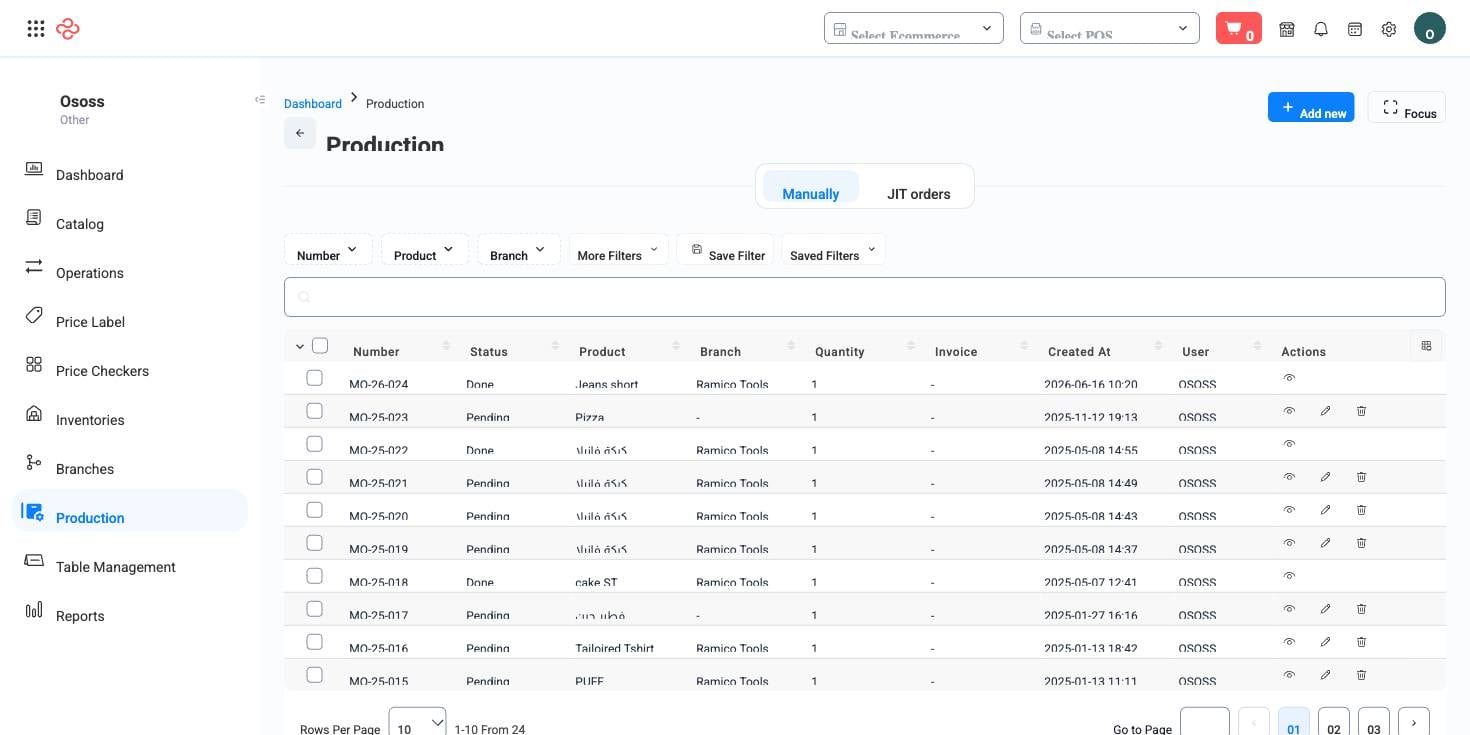
قبل أن تبدأ
التصنيع لا يعمل إلا إذا كان للمنتج وصفة. عرّف عناصره في المكوّنات أولًا: كل عنصر، والكمية المستهلكة لكل وحدة، ووحدتها، ونسبة الهدر. وأمر التصنيع ينفّذ تلك الوصفة بالحجم الذي تختاره.
ما يسجّله الأمر
| الحقل | المعنى |
|---|---|
| المنتج | الصنف التام المطلوب إنتاجه |
| الكمية | كم وحدة تُصنع |
| الفرع | حيث يحدث الإنتاج |
| فرع الكميات | الموقع الذي تُسحب منه مخزونات العناصر |
| الفاتورة | البيع الذي أطلق الإنتاج، عند الإنتاج على الطلب |
| الحالة | موضع الأمر في الإنتاج |
| المستخدم | من أصدره |
والارتباط بـالفاتورة هو ما يجعل الإنتاج على الطلب ينجح: فالبيع يستطيع توليد أمر إنتاجه، فيرى المطبخ أو الورشة ما دفع العميل مقابله بالضبط لا تعليمة إنتاج عامة.
وتستطيع الفروع أيضًا الإنتاج تلقائيًا. فمن إعدادات الإنتاج عند الطلب في الفرع تشغّل الإنتاج حسب الطلب، وتختار المخازن التي يسحب منها، وتشترط فحص التوفّر قبل القبول، وتدع الأمر الناتج يكتمل بنفسه - راجع الفروع.
إنتاج دفعة
- أنشئ الأمر، واختر المنتج والكمية المطلوب صنعها.
- اضبط الفرع المُنتج والموقع الذي تأتي منه العناصر. وهما متطابقان غالبًا، لكن مطبخًا مركزيًا يغذّي عدة متاجر هو تحديدًا سبب إمكان اختلافهما.
- احفظ. فتُستهلك العناصر وتُضاف الكمية التامة عند اكتمال الأمر.
- تحقّق من النتيجة: المخزون التام في المخازن، وحركات العناصر في حركات المخزون.
المرجع الكامل
كل خيار وأداة في هذه الصفحة، في لمحة.
حقول النموذج (6)
الفرع, الأصناف, المنتج, quantities, quantities الفرع, quantities الكمية
أدوات القائمة القياسية
تشترك كل صفحات القوائم في OSOSS في هذه الأدوات:
- إدارة الأعمدة - الأيقونة في طرف صف العنوان: ابحث في الأعمدة، أظهرها أو أخفها بعلامة، ورتّبها بالسحب. ويُحفظ اختيارك لمستخدمك.
- البحث السريع - يطابق الحقل الأساسي للصفحة.
- شرائح الفلاتر + المزيد من الفلاتر - الشرائح هي فلاترك الافتراضية؛ ويفتح "المزيد من الفلاتر" المجموعة الكاملة أدناه.
- حفظ الفلتر / الفلاتر المحفوظة - سمِّ تركيبة فلاتر واستدعها بنقرة واحدة؛ ويمكن أن تكون إحداها عرضك الافتراضي.
- إعادة تعيين - يعيد الفلاتر إلى الافتراضي.
- تصدير الكل - ينزّل الأسطر المصفّاة الحالية بالأعمدة التي اخترتها بالضبط.
- التركيز - يخفي ما حول الجدول لعرضه بكامل العرض.
- تحديد الأسطر - مربع الاختيار في العنوان يحدّد الصفحة أو كل الأسطر المطابقة، فيفتح الإجراءات المجمّعة.
- عدد الأسطر في الصفحة ومنتقي الصفحات - أسفل الجدول.
- الحقول المخصصة - أي حقل تعرّفه في الإعدادات > الحقول المخصصة يظهر هنا كعمود وكفلتر.
صفحات ذات صلة
- المكوّنات - الوصفة التي يستهلكها الإنتاج
- المكوّنات المطلوبة مسبقًا - عناصر استُهلكت بأكثر من المخزون
- الفروع - إعدادات الإنتاج عند الطلب
ما يمكنك فعله في هذه الصفحة
كل إجراء في هذه الصفحة، خطوة بخطوة. وما تراه يعتمد على دورك، فالأداة غير المتاحة لحسابك لا تظهر أصلًا.
إضافة سجل
- انقر إضافة أعلى الجدول - وتسمّيه بعض الصفحات جديد أو تعرضه كأيقونة +.
- أكمل النموذج. تحمل الحقول المطلوبة نجمة حمراء، ولا يُرسل النموذج قبل تعبئتها.
- انقر حفظ. يتم التحقق عند الإرسال، وأي حقل يفشل يُظهر رسالته أسفله مباشرة، وينتقل النموذج إلى أول مشكلة.
- تعود إلى القائمة والسجل الجديد فيها.
حقول هذا النموذج: الفرع، الأصناف، المنتج، quantities، quantities الفرع، quantities الكمية
تعديل سجل
- افتح قائمة الإجراءات في طرف السطر واختر تعديل، أو افتح السجل واستخدم تعديل فيه.
- يفتح النموذج بالقيم الحالية. عدّل ما تحتاجه فقط.
- انقر حفظ.
فتح سجل وقراءته
- انقر السطر، أو اختر عرض من قائمة إجراءات السطر.
- تُظهر صفحة التفاصيل حقول السجل ومستنداته المرتبطة والإجراءات التي تنطبق عليه في حالته الحالية.
- استخدم مسار التنقّل أو زر الرجوع في المتصفح للعودة - وتُحفظ فلاترك وترتيبك وموضع الصفحة.
حذف سجل
- افتح قائمة الإجراءات في السطر واختر حذف.
- أكّد في النافذة. لا يوجد تراجع من الواجهة.
- إذا كان السجل مرتبطًا في مكان آخر - مستخدمًا في مستند أو مرتبطًا بحركة - يُرفض الحذف ويُبيَّن السبب.
تصدير القائمة
- صفِّ واختر أعمدتك أولًا - فالتصدير يطابق ما على الشاشة بالضبط، لا الجدول كاملًا.
- انقر تصدير الكل.
- ينزّل الملف كجدول بيانات: سطر لكل سجل، وأعمدتك الظاهرة بترتيبك.