
المكوّنات المطلوبة مسبقًا
المكوّن المطلوب مسبقًا عنصر وصفة استُهلك بأكثر مما كان في المخزون. وهو نظير الصنف المطلوب مسبقًا في جانب الإنتاج: فالعميل استلم وجبته، لكن المطبخ استخدم طحينًا أو جبنًا أو تغليفًا كان النظام قد أنزله إلى الصفر.
مسار القائمة: المخزون > المكوّنات المطلوبة مسبقًا (Inventories > Backorder Ingredients)
URL: https://my.ososs.com/dashboard/backorder-ingredients
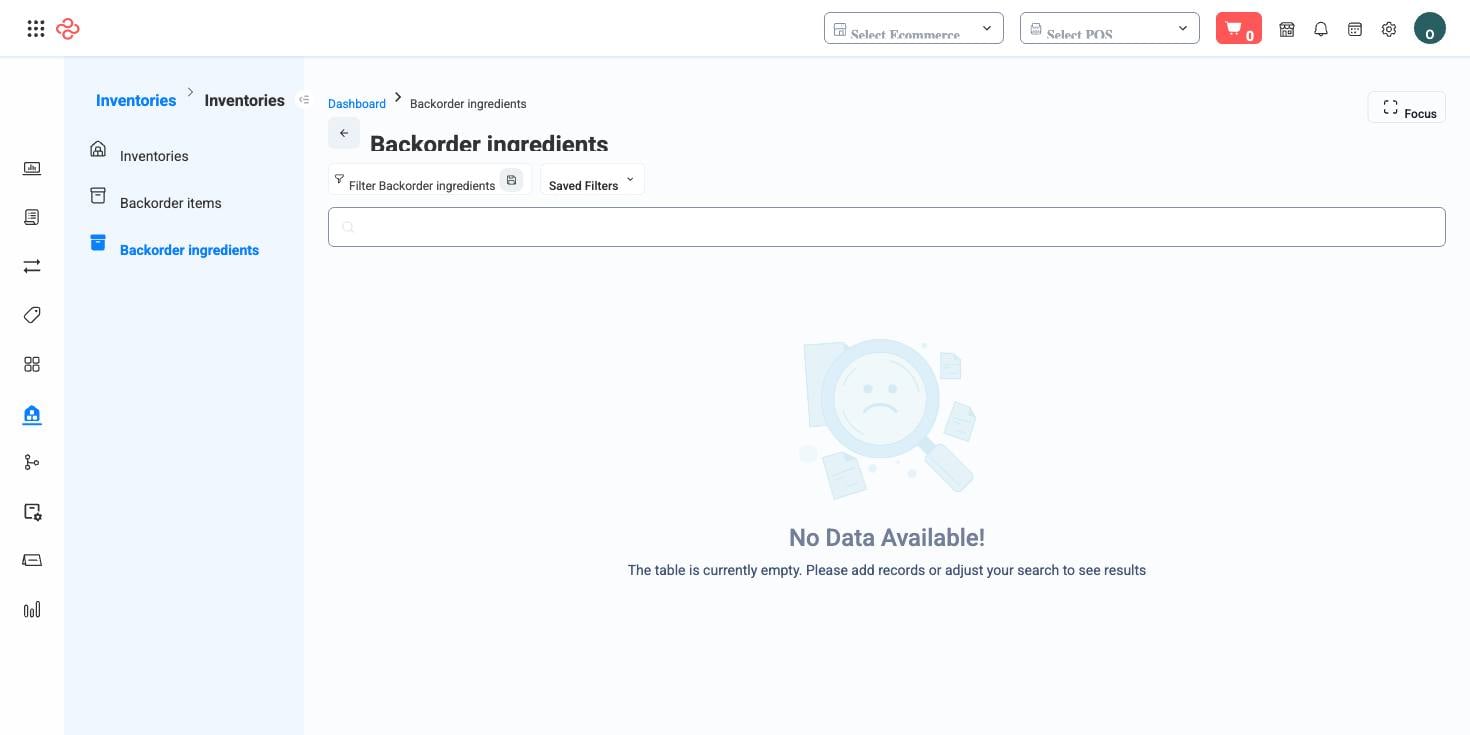
متى تظهر هذه الأسطر
الصفحة ذات معنى فقط إذا كانت منتجاتك مبنية من مكوّنات - وصفة، قائمة مواد، قائمة تغليف. فكلما بيع منتج كهذا أو أُنتج، خصم OSOSS المكوّنات التي يستهلكها. وحيث كان رصيد المكوّن غير كافٍ، هبط النقص هنا بدلًا من إيقاف البيع.
ويسجّل كل سطر الفرع، والفاتورة التي سبّبت الاستهلاك، والمنتج، والكمية الناقصة، ووقت حدوثها. وهذه التركيبة هي ما يجعل الصفحة تشخيصية لا مجرّد قائمة: فترى أي فرع ينشف، وعلى أي أصناف، وبأي تكرار.
معالجة النقص ومنعه
- رتّب بالفرع لترى هل المشكلة في موقع واحد أم في العمل كله.
- استلم المكوّنات الناقصة - عبر إشعار استلام أو تحويل - فتُخلى الأسطر مع وصول المخزون.
- قارن كميات النقص بوصفاتك. فإذا نقص مكوّن باستمرار بمقدار متقارب، فكمية الوصفة أقل من الواقع أو التحصيص في الفرع أكبر مما تفترضه الوصفة.
- ارفع حدّ إعادة طلب المكوّن ليحذّرك نواقص المخزون قبل أن يحذّرك المطبخ.
المرجع الكامل
كل خيار وأداة في هذه الصفحة، في لمحة.
الفلاتر (8)
- الهوية والترقيم: الفرع, العميل, ingredient, الفاتورة, الفاتورة الصنف, الرقم
- الحالات والمؤشرات: الفاتورة المصدر
- أخرى: الفاتورة
إجراءات السجل
- خصم
- حذف
أدوات القائمة القياسية
تشترك كل صفحات القوائم في OSOSS في هذه الأدوات:
- إدارة الأعمدة - الأيقونة في طرف صف العنوان: ابحث في الأعمدة، أظهرها أو أخفها بعلامة، ورتّبها بالسحب. ويُحفظ اختيارك لمستخدمك.
- البحث السريع - يطابق الحقل الأساسي للصفحة.
- شرائح الفلاتر + المزيد من الفلاتر - الشرائح هي فلاترك الافتراضية؛ ويفتح "المزيد من الفلاتر" المجموعة الكاملة أدناه.
- حفظ الفلتر / الفلاتر المحفوظة - سمِّ تركيبة فلاتر واستدعها بنقرة واحدة؛ ويمكن أن تكون إحداها عرضك الافتراضي.
- إعادة تعيين - يعيد الفلاتر إلى الافتراضي.
- تصدير الكل - ينزّل الأسطر المصفّاة الحالية بالأعمدة التي اخترتها بالضبط.
- التركيز - يخفي ما حول الجدول لعرضه بكامل العرض.
- تحديد الأسطر - مربع الاختيار في العنوان يحدّد الصفحة أو كل الأسطر المطابقة، فيفتح الإجراءات المجمّعة.
- عدد الأسطر في الصفحة ومنتقي الصفحات - أسفل الجدول.
- الحقول المخصصة - أي حقل تعرّفه في الإعدادات > الحقول المخصصة يظهر هنا كعمود وكفلتر.
صفحات ذات صلة
- المكوّنات - العناصر ووصفاتها
- أوامر التصنيع - الإنتاج المخطّط الذي يستهلك المكوّنات
- الأصناف المطلوبة مسبقًا - نظيرها في المنتجات التامة
ما يمكنك فعله في هذه الصفحة
كل إجراء في هذه الصفحة، خطوة بخطوة. وما تراه يعتمد على دورك، فالأداة غير المتاحة لحسابك لا تظهر أصلًا.
حذف سجل
- افتح قائمة الإجراءات في السطر واختر حذف.
- أكّد في النافذة. لا يوجد تراجع من الواجهة.
- إذا كان السجل مرتبطًا في مكان آخر - مستخدمًا في مستند أو مرتبطًا بحركة - يُرفض الحذف ويُبيَّن السبب.
إجراءات على سجل واحد
تظهر هذه في قائمة إجراءات السطر وفي صفحة السجل، وفقط عندما تسمح بها حالة السجل الحالية:
- خصم - يسجّل خصمًا على السجل.
- حذف - يحذف السجل، مع خضوعه لفحص الارتباطات المذكور أعلاه.
تصدير القائمة
- صفِّ واختر أعمدتك أولًا - فالتصدير يطابق ما على الشاشة بالضبط، لا الجدول كاملًا.
- انقر تصدير الكل.
- ينزّل الملف كجدول بيانات: سطر لكل سجل، وأعمدتك الظاهرة بترتيبك.