
السندات المتكررة
السند المتكرر قالب مع جدول زمني. تبني السند مرة واحدة - الحسابات والمبالغ والفرع ونوع اليومية - وتخبر OSOSS بوتيرة تكراره وموعد توقفه، فيرحّل النظام سندًا حقيقيًا في كل تاريخ استحقاق دون أن يفتح أحد الصفحة. وهو مخصص للحركات النقدية التي لا تتغير: الإيجار الشهري، وتحويل راتب ثابت، ورسم بنكي دوري، ونقل عهدة منتظم بين الصناديق.
مسار القائمة: المحاسبة > السندات المتكررة (Accounting > Recurring Vouchers)
URL: https://my.ososs.com/dashboard/recurring-accounting-vouchers
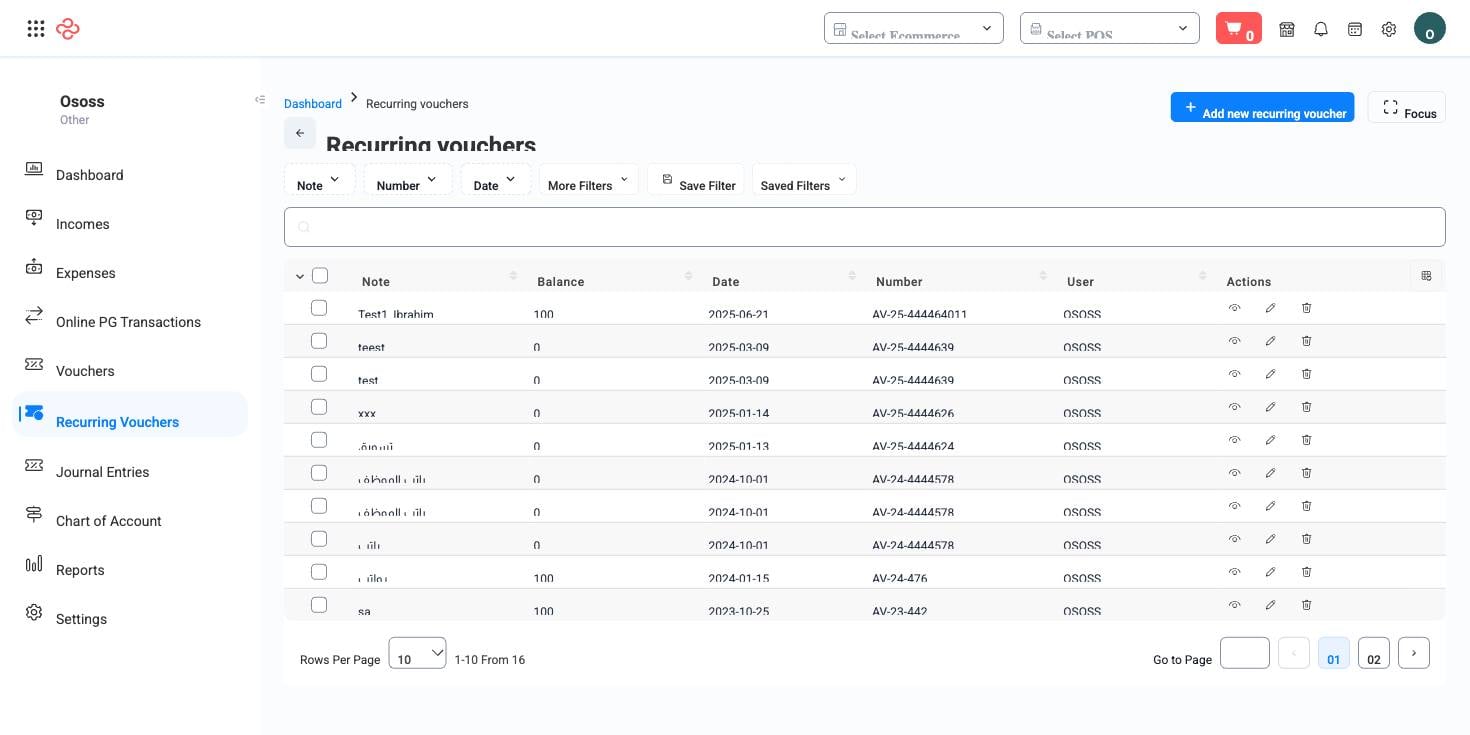
كيف تعمل السندات المتكررة في OSOSS
السند المتكرر سند محاسبي عادي موسوم بأنه متكرر، ومرتبط بجدول زمني. ويُنشأ بحالة «مقبول» بعملة الشركة، ويجب أن يتوازن - إجمالي المدين مساويًا للدائن - وإلا تراجع الحفظ برسالة «السند المحاسبي غير صحيح».
الجدول الذي تربطه يتحكم بالتكرارات المُولَّدة:
| التكرار | ما تحدده أيضًا |
|---|---|
| يومي | لا شيء آخر - سند واحد كل يوم. |
| أسبوعي | اسم اليوم - أي أيام الأسبوع يقع فيه. |
| شهري | رقم اليوم - من 1 إلى 30. |
| سنوي | رقم الشهر ورقم اليوم. |
تاريخ أول عنصر يبدأ السلسلة. ونوع الانتهاء يُقفلها: «أبدًا» يعمل بلا نهاية، و«في تاريخ» يتوقف عند تاريخ تختاره، و«بعد» يتوقف بعد توليد عدد محدد من العناصر. وإن كان تاريخ أول عنصر هو اليوم نفسه، فسيُولَّد السند الأول لحظة الحفظ - فلا تتفاجأ بظهوره فورًا.
التكرارات سندات عادية. لكل منها رقمه الخاص، وترحّل إلى الحسابات الموجودة في القالب، وتظهر في الدفتر وميزان المراجعة وكشوف الحسابات تمامًا كسند مُدخَل يدويًا. ويعلن مركز الإشعارات عن إنشاء السند المتكرر نفسه وتعديله وحذفه ضمن السندات المحاسبية.
قبل أن تبدأ
تحتاج إلى نوع يومية للسند، وإلى الحسابات التي سيؤثر فيها، وإلى سنة مالية مفتوحة. فالتاريخ والجدول المتكرر بأكمله يُدقَّقان مقابل الفترات المالية المقفلة، ولذلك تُرفض أي سلسلة سترحّل إلى فترة مقفلة عند الحفظ، لا أن تُتجاهل بصمت لاحقًا.
إعداد سند متكرر
- اذهب إلى المحاسبة > السندات المتكررة واضغط إضافة.
- اختر نوع اليومية - فرقم السند يُولَّد منه، لذا اخترْه قبل أن تلمس الرقم.
- اضبط التاريخ والفرع واكتب ملاحظة تصف السلسلة، مثل «إيجار المستودع - شهري».
- في قسم التكرار، اختر نوع التكرار والحقل التابع له، ثم تاريخ أول عنصر ونوع الانتهاء.
- اضغط إضافة حساب أسفل جدول السطور وأضف سطرين على الأقل. أدخل مدين في جهة ودائن في الأخرى، مع ملاحظة ومركز تكلفة اختياريين لكل سطر.
- تأكد أن إجمالي الفرق أسفل الجدول يساوي صفرًا، ثم اضغط حفظ.
قراءة القائمة
تعرض القائمة الملاحظة والرصيد والتاريخ والرقم والمستخدم الذي أنشأ السند، محدودةً بالفروع التي تستطيع رؤيتها. صفِّ بالمدى الزمني أو الرقم أو الحساب أو المستخدم للوصول إلى سلسلة معينة. وحيث تملك صلاحية العرض، تفتح أيقونة الطباعة في طرف السطر السند القابل للطباعة في تبويب جديد. وافتح السجل لترى سطوره مع التكرارات التي وُلِّدت من الجدول بالفعل.
المرجع الكامل
كل خيار وأداة في هذه الصفحة، في لمحة.
الفلاتر (4)
- الهوية والترقيم: الرقم
- التواريخ والفترات: من التاريخ, إلى التاريخ
- أخرى: ملاحظة
أدوات القائمة القياسية
تشترك كل صفحات القوائم في OSOSS في هذه الأدوات:
- إدارة الأعمدة - الأيقونة في طرف صف العنوان: ابحث في الأعمدة، أظهرها أو أخفها بعلامة، ورتّبها بالسحب. ويُحفظ اختيارك لمستخدمك.
- البحث السريع - يطابق الحقل الأساسي للصفحة.
- شرائح الفلاتر + المزيد من الفلاتر - الشرائح هي فلاترك الافتراضية؛ ويفتح "المزيد من الفلاتر" المجموعة الكاملة أدناه.
- حفظ الفلتر / الفلاتر المحفوظة - سمِّ تركيبة فلاتر واستدعها بنقرة واحدة؛ ويمكن أن تكون إحداها عرضك الافتراضي.
- إعادة تعيين - يعيد الفلاتر إلى الافتراضي.
- تصدير الكل - ينزّل الأسطر المصفّاة الحالية بالأعمدة التي اخترتها بالضبط.
- التركيز - يخفي ما حول الجدول لعرضه بكامل العرض.
- تحديد الأسطر - مربع الاختيار في العنوان يحدّد الصفحة أو كل الأسطر المطابقة، فيفتح الإجراءات المجمّعة.
- عدد الأسطر في الصفحة ومنتقي الصفحات - أسفل الجدول.
- الحقول المخصصة - أي حقل تعرّفه في الإعدادات > الحقول المخصصة يظهر هنا كعمود وكفلتر.
صفحات ذات صلة
- السندات المحاسبية - حيث تظهر التكرارات المُولَّدة
- أنواع اليوميات - سلسلة الترقيم التي يسحب منها كل سند
- القيود اليومية - لعكس تكرار كان يجب ألا يُرحَّل
ما يمكنك فعله في هذه الصفحة
كل إجراء في هذه الصفحة، خطوة بخطوة. وما تراه يعتمد على دورك، فالأداة غير المتاحة لحسابك لا تظهر أصلًا.
إضافة سجل
- انقر إضافة أعلى الجدول - وتسمّيه بعض الصفحات جديد أو تعرضه كأيقونة +.
- أكمل النموذج. تحمل الحقول المطلوبة نجمة حمراء، ولا يُرسل النموذج قبل تعبئتها.
- انقر حفظ. يتم التحقق عند الإرسال، وأي حقل يفشل يُظهر رسالته أسفله مباشرة، وينتقل النموذج إلى أول مشكلة.
- تعود إلى القائمة والسجل الجديد فيها.
تعديل سجل
- افتح قائمة الإجراءات في طرف السطر واختر تعديل، أو افتح السجل واستخدم تعديل فيه.
- يفتح النموذج بالقيم الحالية. عدّل ما تحتاجه فقط.
- انقر حفظ.
فتح سجل وقراءته
- انقر السطر، أو اختر عرض من قائمة إجراءات السطر.
- تُظهر صفحة التفاصيل حقول السجل ومستنداته المرتبطة والإجراءات التي تنطبق عليه في حالته الحالية.
- استخدم مسار التنقّل أو زر الرجوع في المتصفح للعودة - وتُحفظ فلاترك وترتيبك وموضع الصفحة.
تصدير القائمة
- صفِّ واختر أعمدتك أولًا - فالتصدير يطابق ما على الشاشة بالضبط، لا الجدول كاملًا.
- انقر تصدير الكل.
- ينزّل الملف كجدول بيانات: سطر لكل سجل، وأعمدتك الظاهرة بترتيبك.
الطباعة أو الحفظ كـ PDF
- اختر طباعة من قائمة إجراءات السطر، أو افتح السجل واستخدم طباعة فيه.
- اختر القالب أو الصيغة إن طُلب منك.
- تفتح نافذة الطباعة في متصفحك - اطبع، أو اختر الحفظ كـ PDF كجهة الطباعة.