
الأصناف المطلوبة مسبقًا
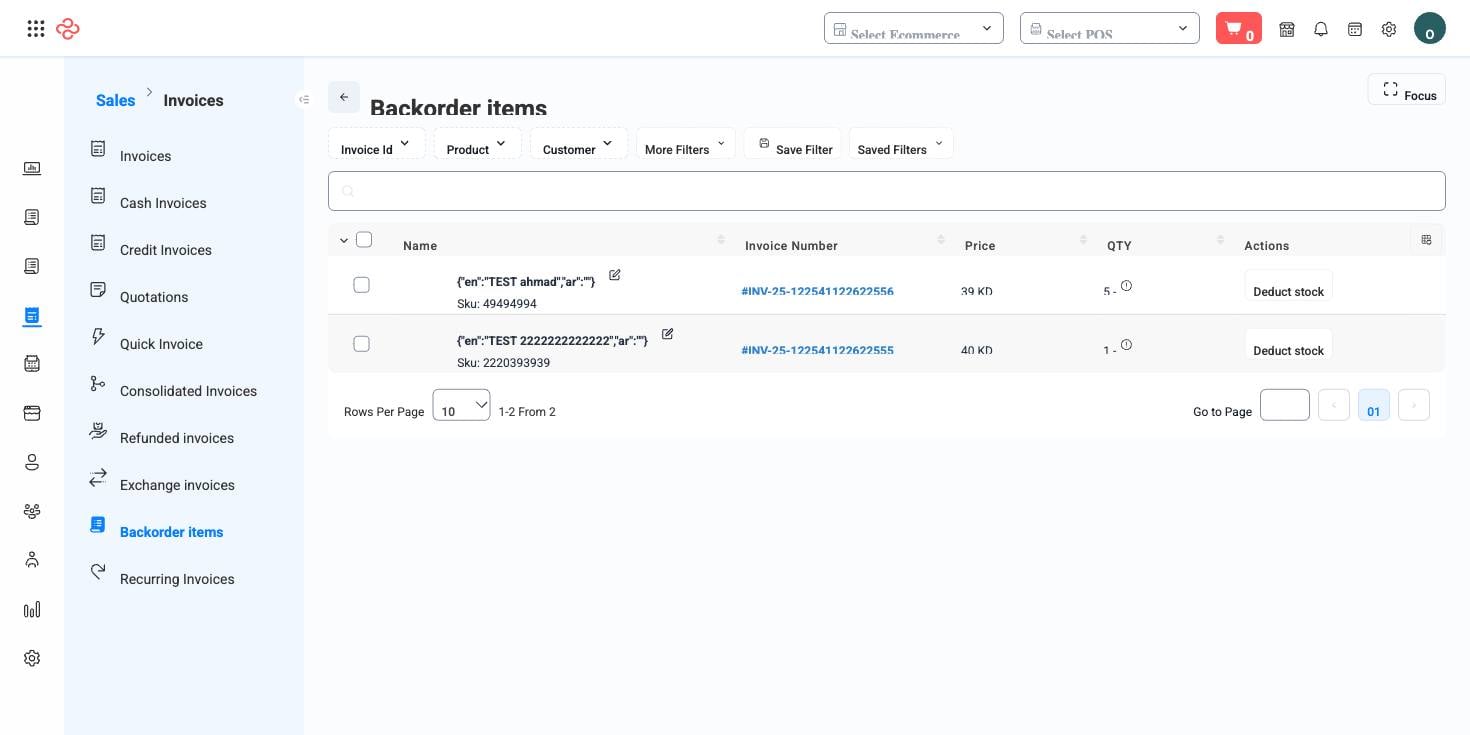
الصنف المطلوب مسبقًا كمية بعتها ولم تكن عندك. وهذه الصفحة القائمة الموحّدة لتلك الالتزامات عبر كل القنوات - نقطة البيع، الموقع، التطبيق، والواجهة البرمجية - وهي بذلك أقصر إجابة صادقة عن سؤال: "ما المستحق للعملاء علينا الآن؟"
مسار القائمة: المخزون > الأصناف المطلوبة مسبقًا (Inventories > Backorder Items)
كيف تنشأ الطلبات المسبقة
الطلب المسبق سياسة لكل منتج ولكل قناة، لا حادثة عارضة. فالمنتجات تحمل مفتاح السماح بالطلب المسبق، والفروع تحمل مثله. وعندما يسمح الاثنان، يكتمل البيع الذي يتجاوز المخزون المتوفّر ويُسجَّل النقص هنا بدلًا من إيقاف العميل عند الدفع.
ويحدّد كل سطر المنتج بالاسم ورمز SKU والباركود مع الكمية المستحقة. والسطر ليس شيئًا تُغلقه يدويًا: فعند وصول مخزون لذلك المنتج - عبر إشعار استلام أو تحويل أو تصحيح جرد - يُستهلك النقص تلقائيًا ويُخلى السطر.
العمل على القائمة يوميًا
- افتح الصفحة كل صباح ورتّب بالكمية لترى أين يكبر التعرّض.
- لكل منتج بنقص حقيقي، تحقّق أولًا هل هناك مخزون في الطريق على أمر شراء قبل إصدار أمر آخر - فالطلب المزدوج هو الثمن المعتاد لقائمة طلبات مسبقة مهملة.
- أصدر أمر شراء أو انقل مخزونًا من فرع آخر بـتحويل.
- وكل ما يظهر هنا أسبوعًا بعد أسبوع علاجه في الأعلى: ارفع حدّ إعادة الطلب للمنتج، أو أوقف الطلب المسبق عليه.
المرجع الكامل
كل خيار وأداة في هذه الصفحة، في لمحة.
الفلاتر (69)
- الهوية والترقيم: الباركود, bill, الفرع, الماركة, الفئة, exact الباركود, external, الباركود, ID, الأب, pickup القاعدة, المنتج الباركود, shipment الباركود, shipment الرقم, رمز SKU, رمز SKU or الباركود, رمز SKU or الباركود or الاسم, الوحدة, المورد, الموردون
- التواريخ والفترات: تاريخ الإنشاء من التاريخ, تاريخ الإنشاء إلى التاريخ, deleted من التاريخ, deleted إلى التاريخ, تفعيل المتجر, event النهاية, event register النهاية, event register البداية, event البداية, تاريخ الانتهاء التاريخ, receive الكمية after التاريخ, inventoryTransactions, last التاريخ, out المخزون, المنتجات تفعيل الكمية المتجر
- المال والدفع: السعر greater, السعر less
- المنتجات والمخزون: attributes, attributes values, تفعيل backorder, enabled ingredients, الطلب الفئة, المنتج kind, الكمية greater, الكمية less
- الحالات والمؤشرات: مفعّل shop, تعطيل, تفعيل, تفعيل registration event, event الحالة, sub النوع, available, not النوع, seo الحالة, show deleted only, sub النوع, النوع, النوع or الفرعية النوع, with الفرعية
- أخرى: conditions, main الصورة, main only, الاسم, not configurable, only parents, producible, sell this, show الفرعية, show ملاحظة field
إجراءات السجل
- أرشفة
- نسخ الصور بين المتغيّرات
- خصم
- حذف
- حذف روابط الصور التالفة
- استكشاف الصور
- تفعيل في نقاط البيع
- تفعيل في المتجر
- إعادة حساب الكمية
- استعادة
- مراجعة الاستيراد
- إلغاء الأرشفة
- تحديث
الحقول القابلة للترتيب
ave التكلفة, الفئات, الفواتير sold الكمية, الكمية
أدوات القائمة القياسية
تشترك كل صفحات القوائم في OSOSS في هذه الأدوات:
- إدارة الأعمدة - الأيقونة في طرف صف العنوان: ابحث في الأعمدة، أظهرها أو أخفها بعلامة، ورتّبها بالسحب. ويُحفظ اختيارك لمستخدمك.
- البحث السريع - يطابق الحقل الأساسي للصفحة.
- شرائح الفلاتر + المزيد من الفلاتر - الشرائح هي فلاترك الافتراضية؛ ويفتح "المزيد من الفلاتر" المجموعة الكاملة أدناه.
- حفظ الفلتر / الفلاتر المحفوظة - سمِّ تركيبة فلاتر واستدعها بنقرة واحدة؛ ويمكن أن تكون إحداها عرضك الافتراضي.
- إعادة تعيين - يعيد الفلاتر إلى الافتراضي.
- تصدير الكل - ينزّل الأسطر المصفّاة الحالية بالأعمدة التي اخترتها بالضبط.
- التركيز - يخفي ما حول الجدول لعرضه بكامل العرض.
- تحديد الأسطر - مربع الاختيار في العنوان يحدّد الصفحة أو كل الأسطر المطابقة، فيفتح الإجراءات المجمّعة.
- عدد الأسطر في الصفحة ومنتقي الصفحات - أسفل الجدول.
- الحقول المخصصة - أي حقل تعرّفه في الإعدادات > الحقول المخصصة يظهر هنا كعمود وكفلتر.
صفحات ذات صلة
- نواقص المخزون - المنتجات تحت حدّها، قبل أن يبيعها أحد على المكشوف
- المكوّنات المطلوبة مسبقًا - المشكلة نفسها في جانب الإنتاج
- أوامر الشراء - حيث تُصدر إعادة التخزين
ما يمكنك فعله في هذه الصفحة
كل إجراء في هذه الصفحة، خطوة بخطوة. وما تراه يعتمد على دورك، فالأداة غير المتاحة لحسابك لا تظهر أصلًا.
حذف سجل
- افتح قائمة الإجراءات في السطر واختر حذف.
- أكّد في النافذة. لا يوجد تراجع من الواجهة.
- إذا كان السجل مرتبطًا في مكان آخر - مستخدمًا في مستند أو مرتبطًا بحركة - يُرفض الحذف ويُبيَّن السبب.
إجراءات على سجل واحد
تظهر هذه في قائمة إجراءات السطر وفي صفحة السجل، وفقط عندما تسمح بها حالة السجل الحالية:
- أرشفة - ينقل السجل خارج القائمة النشطة دون حذفه؛ وتجده مرة أخرى بفلتر المؤرشف.
- نسخ الصور بين المتغيّرات - ينسخ الصور بين متغيّرات المنتج نفسه.
- خصم - يسجّل خصمًا على السجل.
- حذف - يحذف السجل، مع خضوعه لفحص الارتباطات المذكور أعلاه.
- حذف روابط الصور التالفة - يحذف روابط الصور التي لم تعد تعمل.
- استكشاف الصور - يفحص المصادر المرتبطة بحثًا عن صور المنتجات ويربط ما يجده.
- تفعيل في نقاط البيع - يجعل الصنف قابلًا للبيع في نقاط البيع.
- تفعيل في المتجر - ينشر الصنف في متجرك الإلكتروني.
- إعادة حساب الكمية - يعيد حساب الرصيد المتوفر من الحركات الأساسية - نفّذه بعد أي تصحيح.
- استعادة - يستعيد سجلًا محذوفًا مبدئيًا ببياناته كاملة.
- مراجعة الاستيراد - يعيد فتح نتيجة الاستيراد للمراجعة.
- إلغاء الأرشفة - يعيد سجلًا مؤرشفًا إلى القائمة النشطة.
- تحديث - يطبّق تحديثًا مباشرًا على السجل.
تصدير القائمة
- صفِّ واختر أعمدتك أولًا - فالتصدير يطابق ما على الشاشة بالضبط، لا الجدول كاملًا.
- انقر تصدير الكل.
- ينزّل الملف كجدول بيانات: سطر لكل سجل، وأعمدتك الظاهرة بترتيبك.